

ImaginCAT novelas clásicas ilustradas escena a escenaclásicos ilustrados
AuthorCAT

Cómo escribir y aceptar tu primera escena

El camino de la escena: intención → lanzamiento → texto → aceptación. Tú dices qué debe ocurrir, el asistente escribe, tú lees y decides.

  1. En las secciones de la novela pulsa Nueva escena.

  2. A la derecha, en la pestaña «Intención», escribe con tus palabras qué ocurre en la escena: el suceso, quiénes participan y con qué se corta. Bastan unas pocas frases.
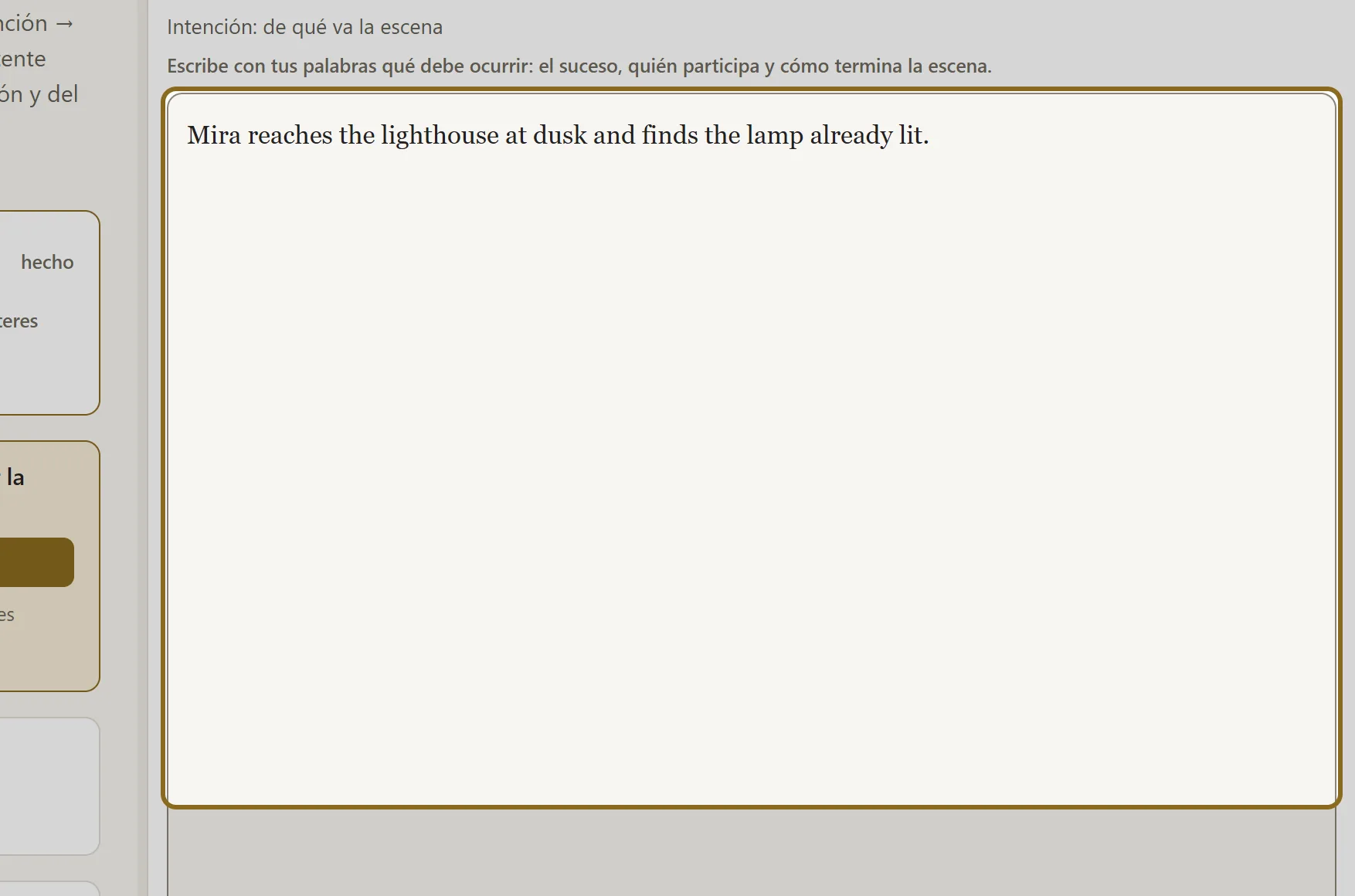
    Captura del paso 2: A la derecha, en la pestaña «Intención», escribe con tus palabras qué ocurre en la escena: el suceso, quiénes participan y con qué se corta.

  3. Pulsa Escribir la escena. El asistente trabaja unos minutos; el avance se ve ahí mismo y no hace falta dejar la página abierta.
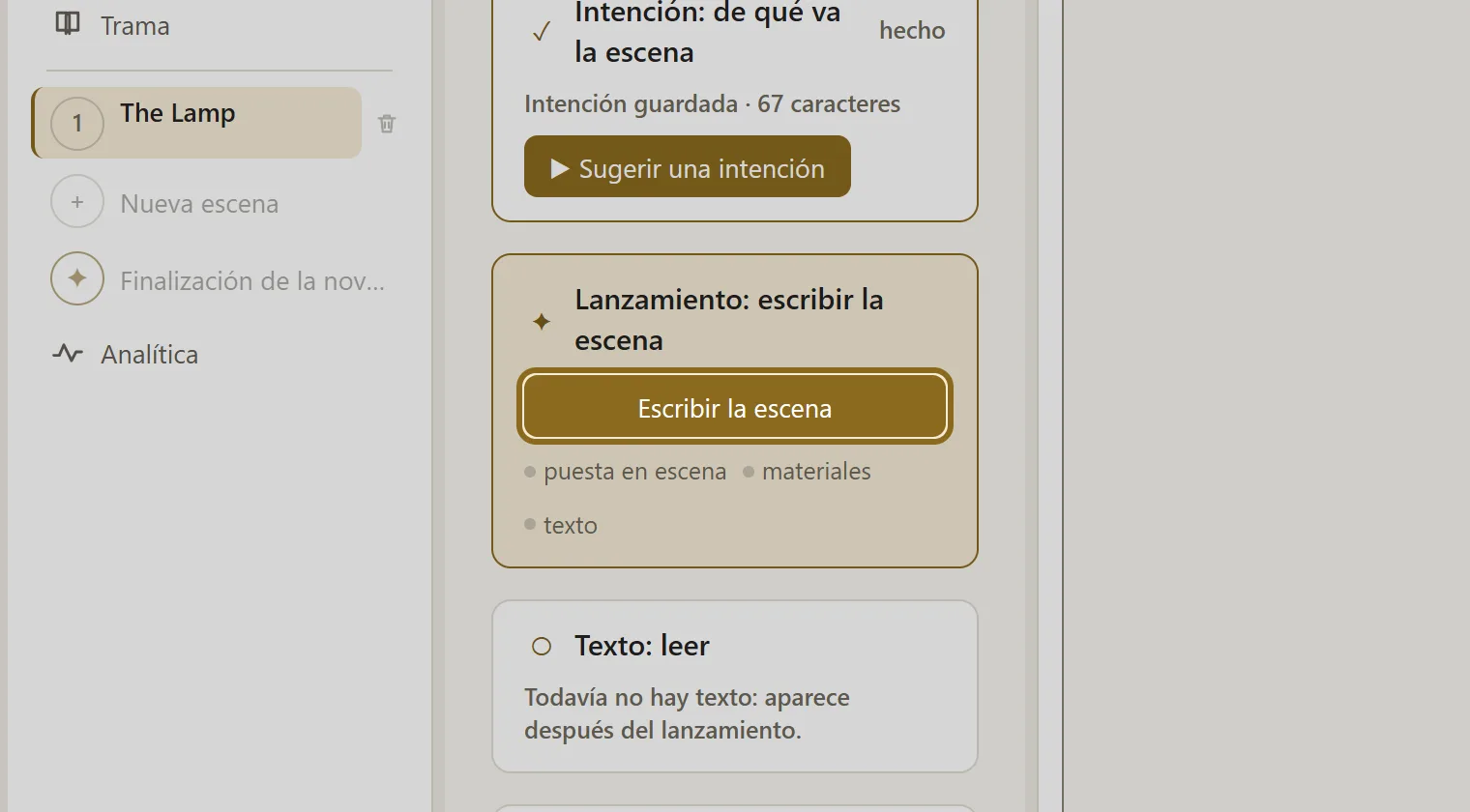
    Captura del paso 3: Pulsa “Escribir la escena”.

  4. Lee el resultado en la pestaña «Texto». El texto se puede editar a mano.

  5. Pulsa Aceptar la escena: la escena pasará a la novela y su versión quedará guardada, siempre podrás volver a ella.
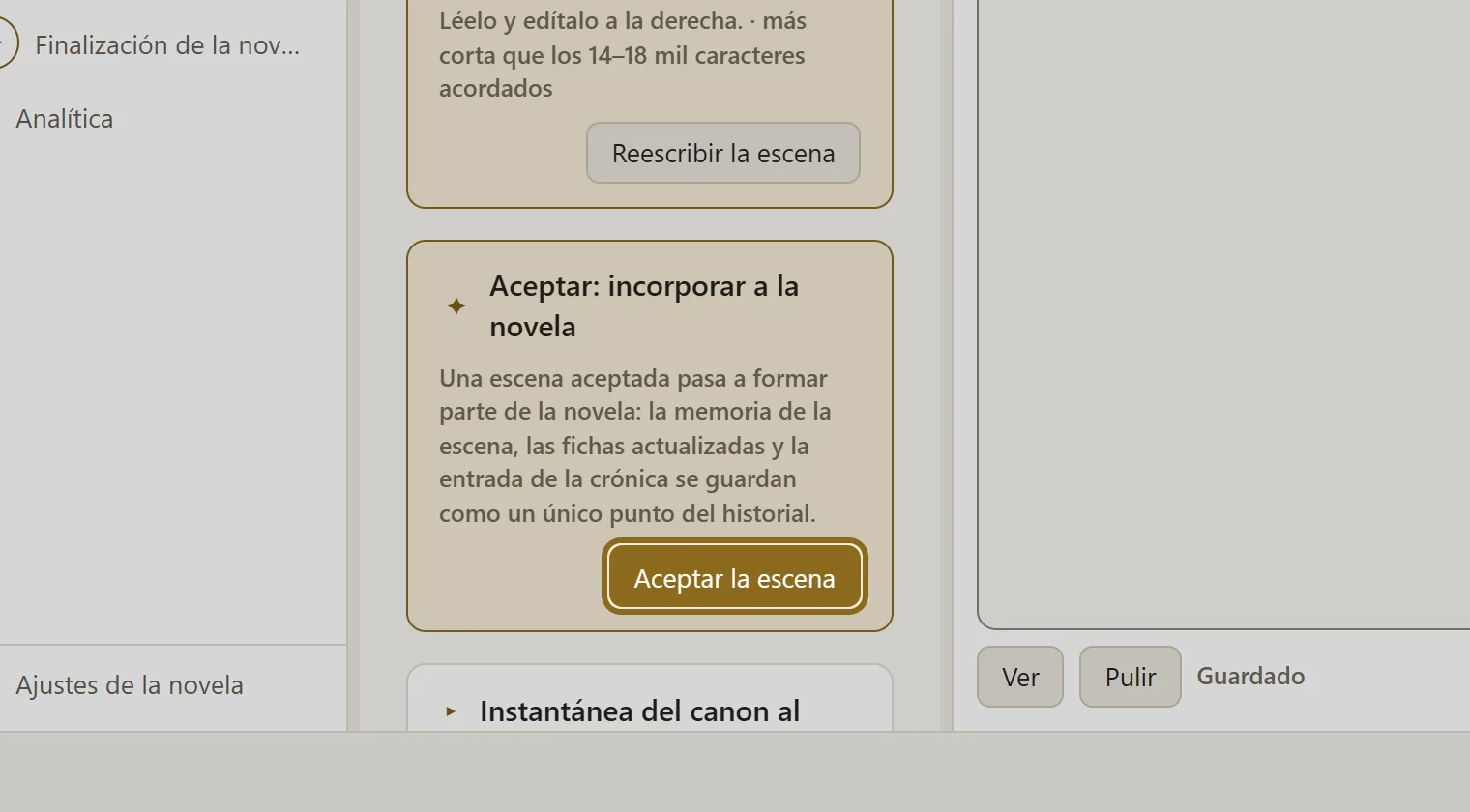
    Captura del paso 5: Pulsa “Aceptar la escena”: la escena pasará a la novela y su versión quedará guardada, siempre podrás volver a ella.

Cómo funciona El camino de la escena: de la intención a la aceptación Cada escena recorre el mismo camino: intención → puesta en escena → texto → aceptación. El primer paso y el último son tuyos.
Captura del paso 2: A la derecha, en la pestaña «Intención», escribe con tus palabras qué ocurre en la escena: el suceso, quiénes participan y con qué se corta.
Captura del paso 2: A la derecha, en la pestaña «Intención», escribe con tus palabras qué ocurre en la escena: el suceso, quiénes participan y con qué se corta.Desliza el dedo por la imagen para verla de cercaAbrir el archivo a tamaño completo
Captura del paso 3: Pulsa “Escribir la escena”.
Captura del paso 3: Pulsa “Escribir la escena”.Desliza el dedo por la imagen para verla de cercaAbrir el archivo a tamaño completo
Captura del paso 5: Pulsa “Aceptar la escena”: la escena pasará a la novela y su versión quedará guardada, siempre podrás volver a ella.
Captura del paso 5: Pulsa “Aceptar la escena”: la escena pasará a la novela y su versión quedará guardada, siempre podrás volver a ella.Desliza el dedo por la imagen para verla de cercaAbrir el archivo a tamaño completo