

Cómo conectar tu ordenador
La aplicación AuthorCAT Bridge conecta tu IA con el escritorio en el navegador. La conexión se hace una sola vez.
-
En el portal, en el bloque «Aplicación AuthorCAT Bridge», pulsa Descargar desde Microsoft Store: Microsoft Store instala el programa sin la pantalla azul de Windows. O pulsa Descargar para Windows y ejecuta el archivo descargado: se instala solo. Para Windows 10 y 11 (64 bits) y Mac con chip de Apple (M1 o posterior). Si Windows muestra la pantalla azul «Windows protegió su PC», pulsa «Más información», comprueba que el editor es AuthorCat LLC y pulsa «Ejecutar de todas formas». Solo ocurre una vez. En un Mac, pulsa Descargar para Mac. Mac: descomprime el archivo y mueve la app a Aplicaciones. Está firmada y notarizada por Apple: en el primer arranque, macOS solo te preguntará si quieres abrirla.
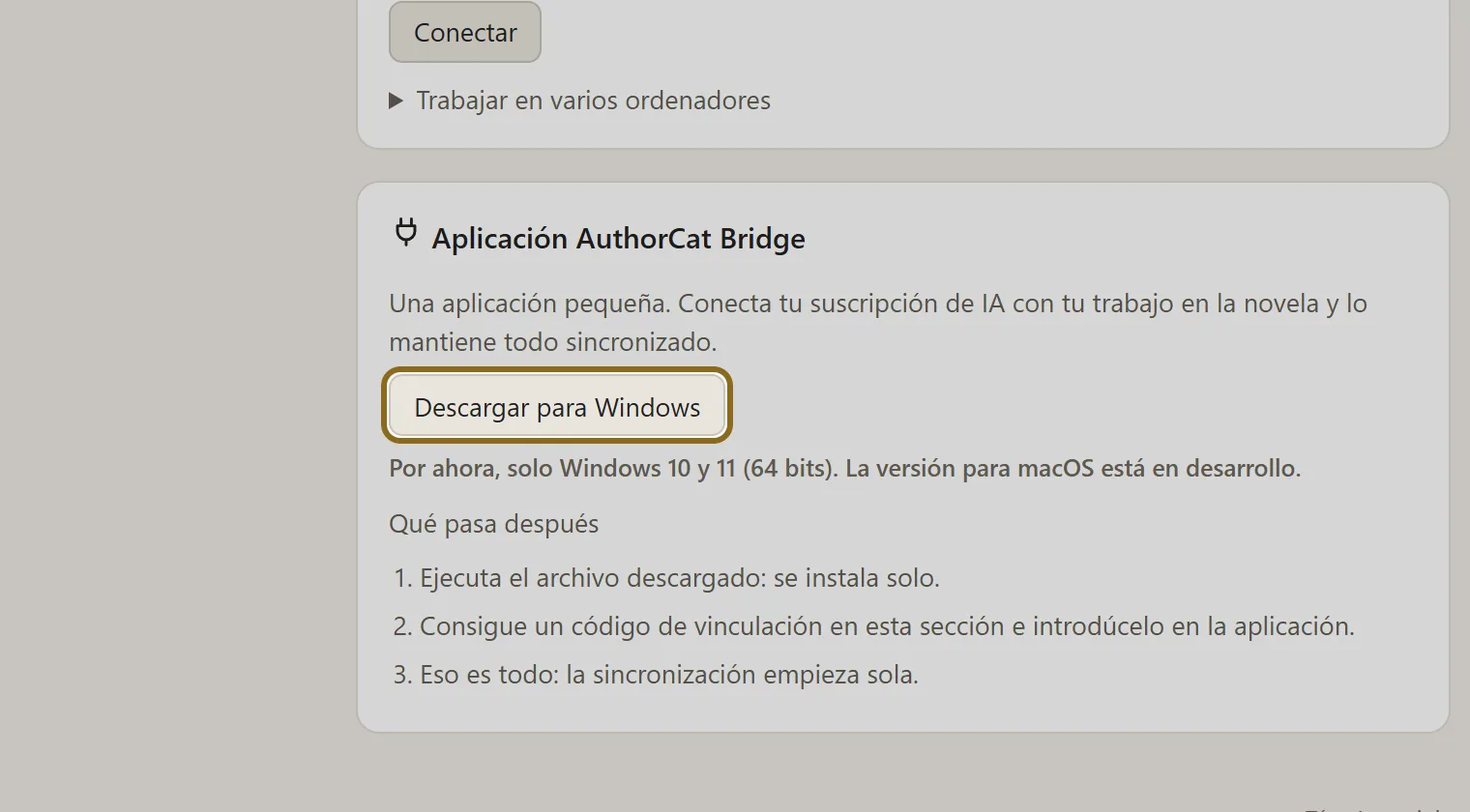
-
En el bloque «Ordenador» pulsa Conectar. Aparecerá un código: sirve durante 10 minutos.
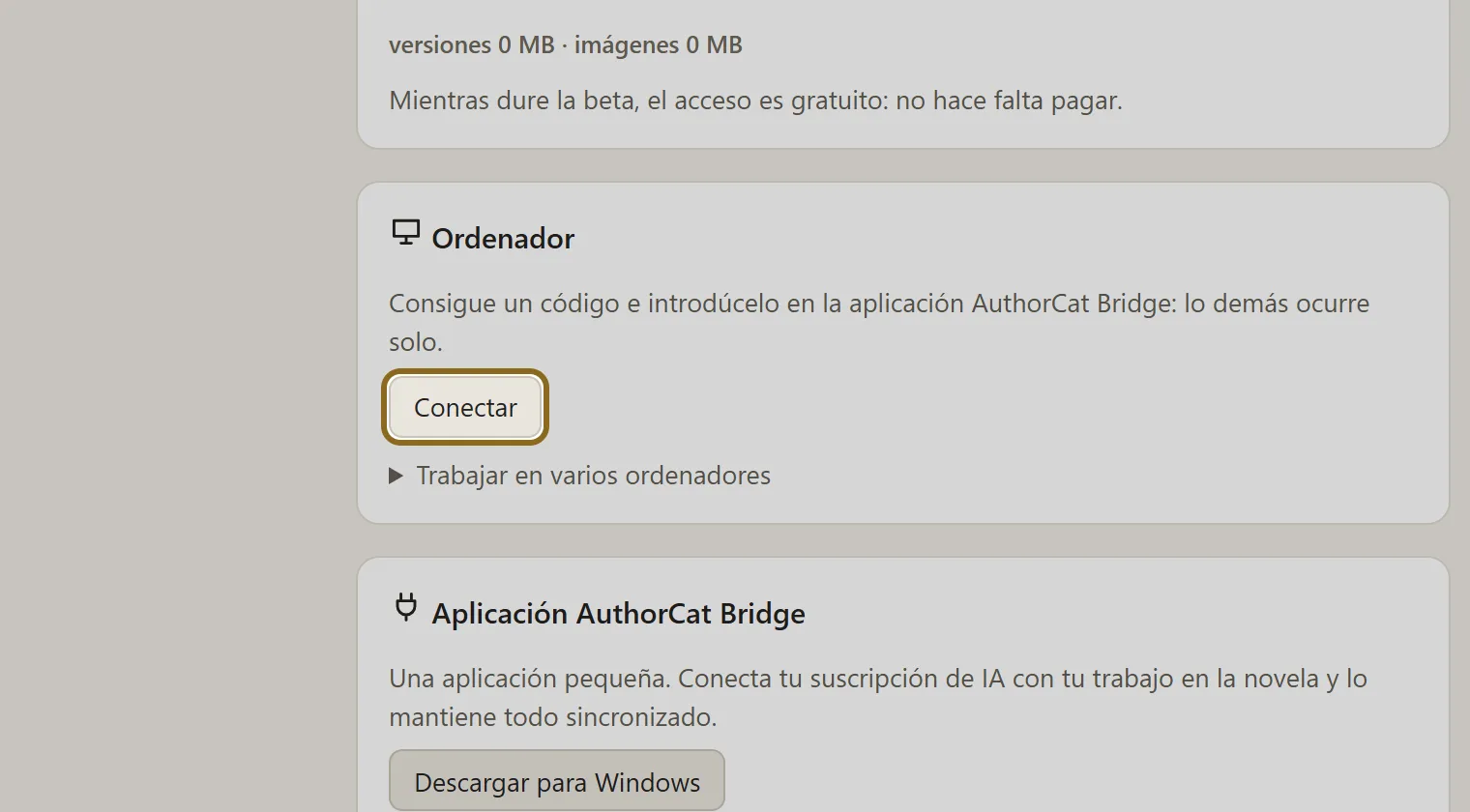
-
Escribe el código en la ventana de la aplicación Bridge. La página del portal mostrará sola que el ordenador está conectado. Si el Mac pide la contraseña del llavero para AuthorCAT Bridge, escribe la contraseña de tu Mac y haz clic en Permitir siempre: así tus claves de modelos siguen cifradas y el programa nunca ve la contraseña. Si lo rechazas, la ventana volverá en el siguiente inicio, y las claves de modelos guardadas antes no estarán disponibles hasta que lo permitas.
-
Pulsa Ir a mis novelas: el escritorio está listo.