AuthorCat / Illustrationen
Illustrationen für RomaneBuch illustrieren mit KI — mit konsistenten Charakteren im ganzen Roman
Ein Bilderbuch hat ein Dutzend Seiten und zwei Figuren. Ein Roman hat Dutzende Figuren, Orte, die wiederkehren, und Hunderte Szenen. AuthorCat illustriert einen Roman aus seinem Text und sorgt dafür, dass jedes Gesicht vom ersten bis zum letzten Kapitel wiedererkennbar bleibt.
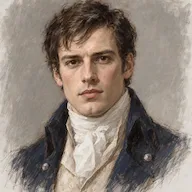
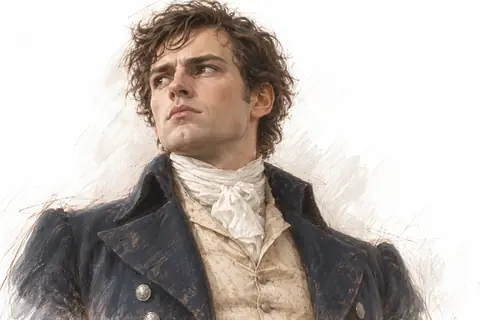
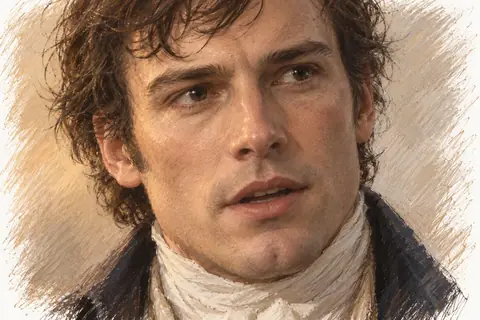
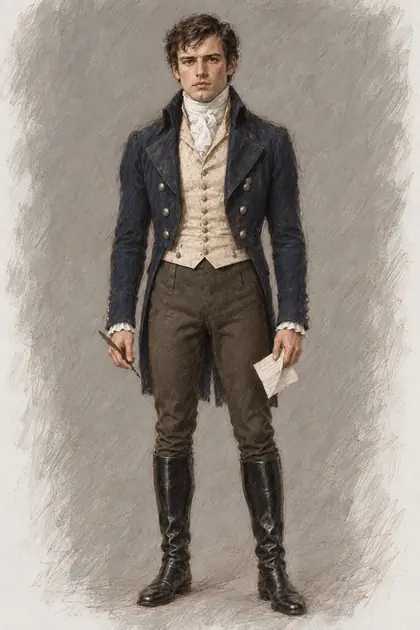
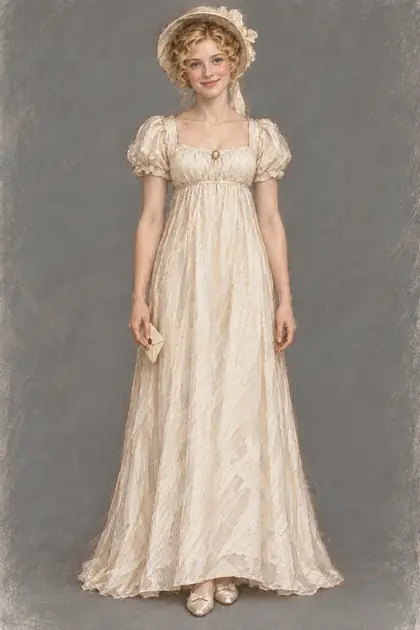
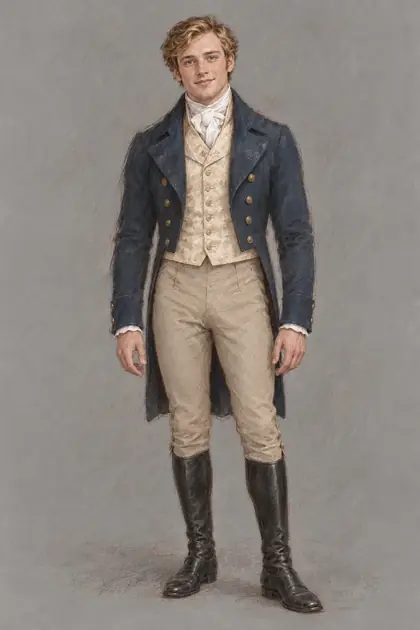
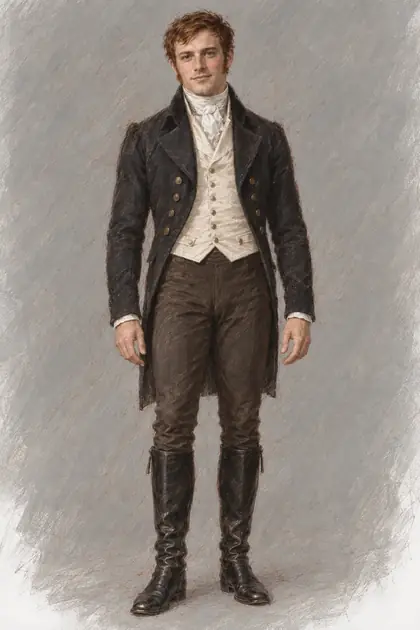
Das Beispiel auf dieser Seite ist Jane Austens „Stolz und Vorurteil“, illustriert in AuthorCat: 61 Kapitel, 47 Figuren mit Gesicht, 18 Orte, 728 Bilder in einem Stil.
Mr. Darcy
-
Referenz -
Kapitel 4 -
Kapitel 6 -
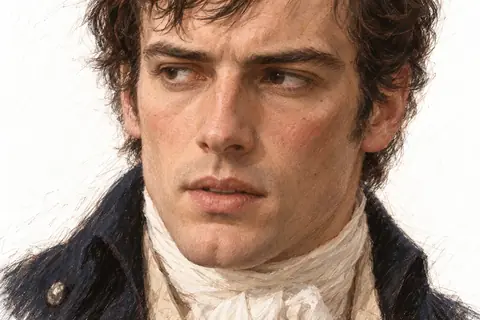
Kapitel 30 -
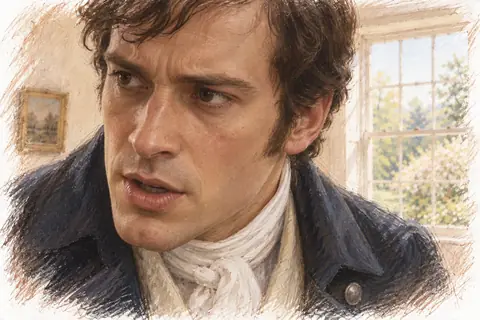
Kapitel 32
Elizabeth Bennet
-
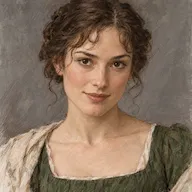
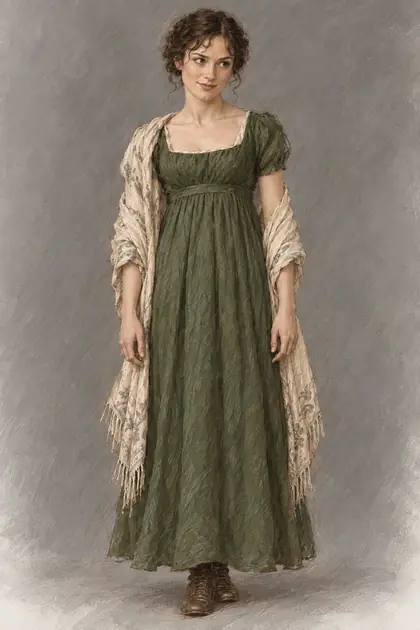
Referenz -
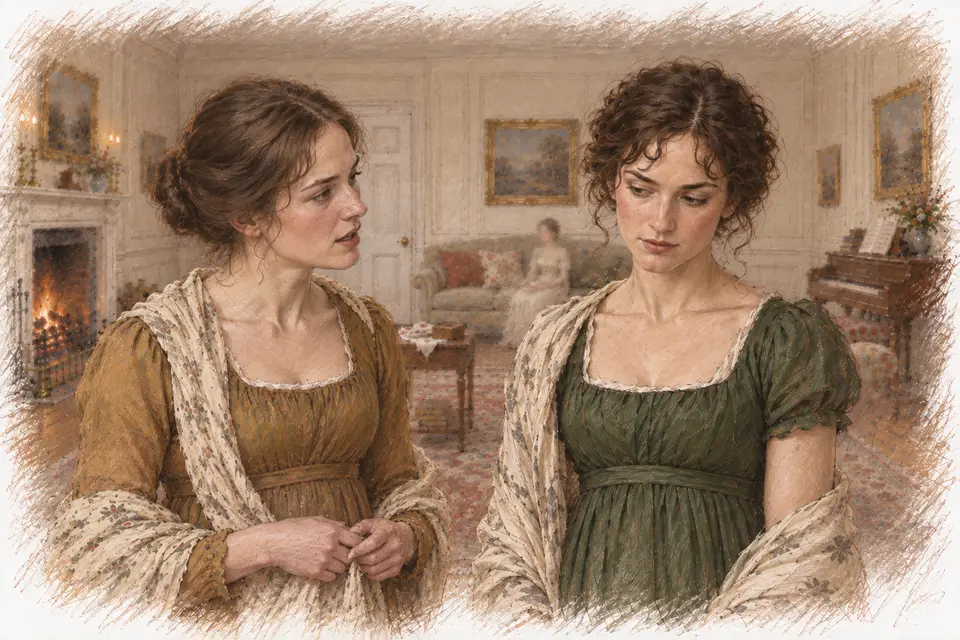
Kapitel 22 -
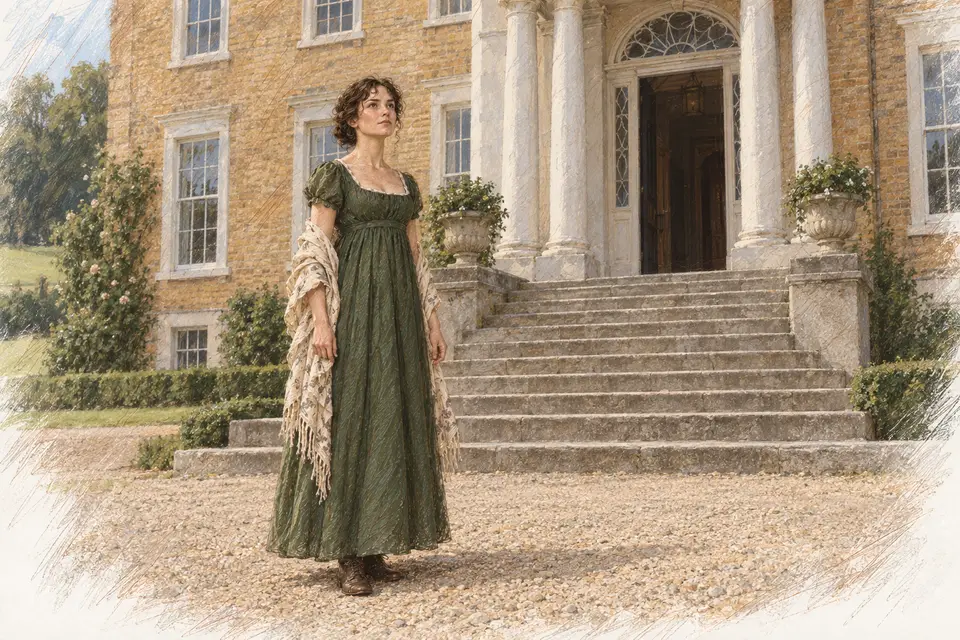
Kapitel 29 -
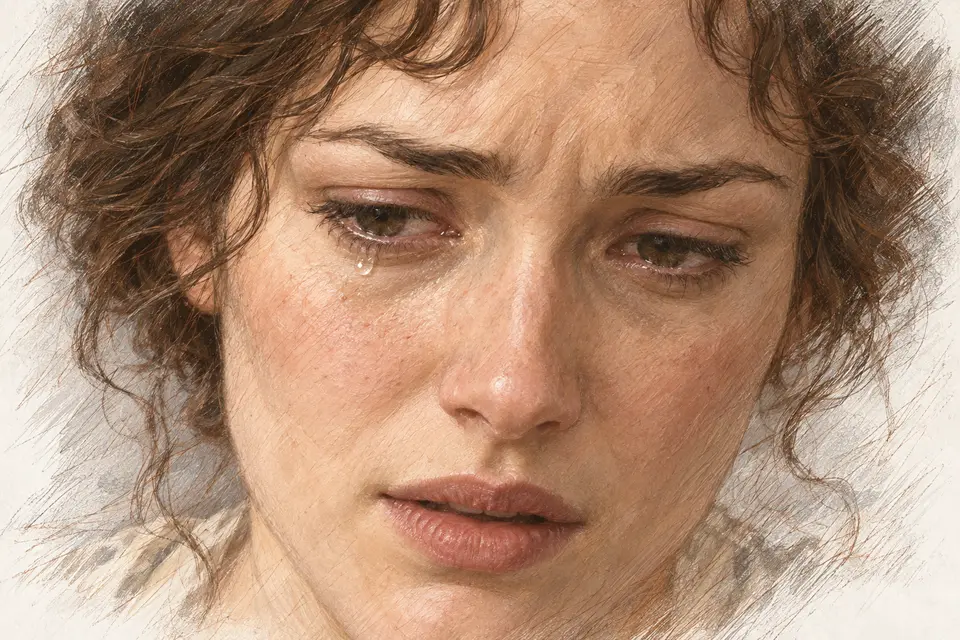
Kapitel 36 -
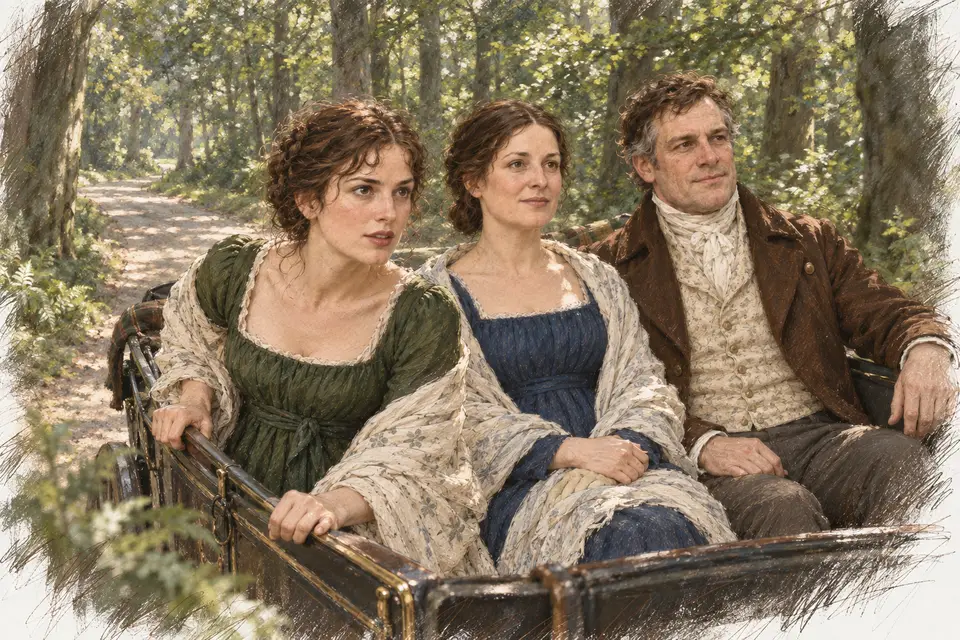
Kapitel 43
Jedes Bild hier hat AuthorCat aus dem Text des Romans gezeichnet; der goldene Rahmen markiert die Referenz, an der die Szenenbilder geprüft werden.
Warum Gesichter abweichen — und wie AuthorCat die Charaktere konsistent hält
Ein Bildmodell zeichnet jedes Bild von Grund auf neu. Bitten Sie es zweimal um „Elizabeth am Fenster“, und Sie bekommen zwei verschiedene Frauen. AuthorCat legt zuerst fest, wie jede Figur und jeder Ort aussieht — so wie ein Illustrator vor der ersten Seite —, und zeichnet dann jede Szene nach diesen Referenzen.
-
Merkmale aus dem Kanon. Der Kanon — die Story-Bibel Ihres Romans — enthält bereits die Figuren und Orte. AuthorCat schreibt die Merkmale heraus, an denen man jede Figur und jeden Ort auf den Bildern erkennt. Sie sehen die Liste durch und bestätigen sie.
-
Beschreibungen. Das Aussehen jeder Figur und jedes Ortes wird in Worte gefasst: Gesicht, Statur, Kleidung, Einrichtung.
-
Referenzen. Ein Porträt und ein Ganzkörperbild jeder Figur, eine Ansicht jedes Ortes und Kleidung für bestimmte Szenen. An ihnen wird später jedes Szenenbild geprüft.
-
Szenenbilder. Für jede Szene: eine Beschreibung, die Kleidung, ein Einstellungsplan und die Hintergründe — dann die Bilder selbst, gezeichnet nach den Referenzen.
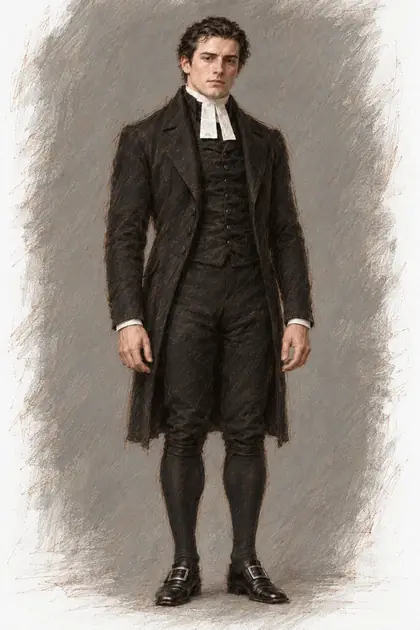
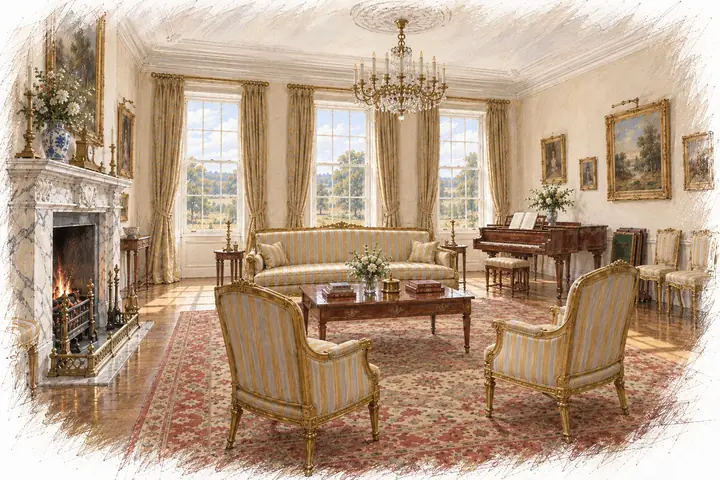
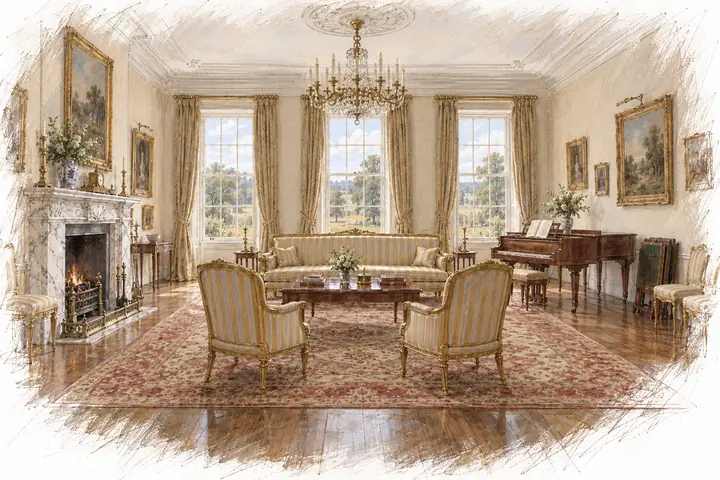
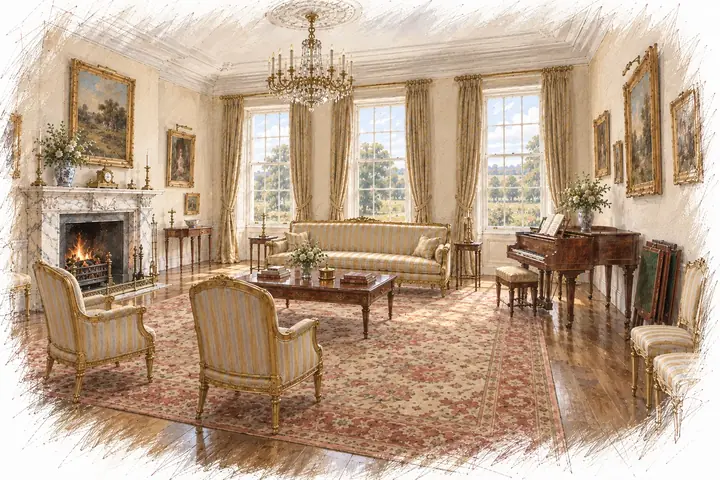
So viele Bilder, wie eine Szene braucht
Nur die Schlüsselmomente einer Szene oder ein Bild für jede Wendung — Dutzende Bilder pro Szene, wenn das Buch es verlangt. Illustrieren Sie eine Szene Schritt für Schritt oder starten Sie die Automatik für den ganzen Roman: Sie läuft von selbst weiter, und Sie können den Tab schließen, während die Bilder entstehen.
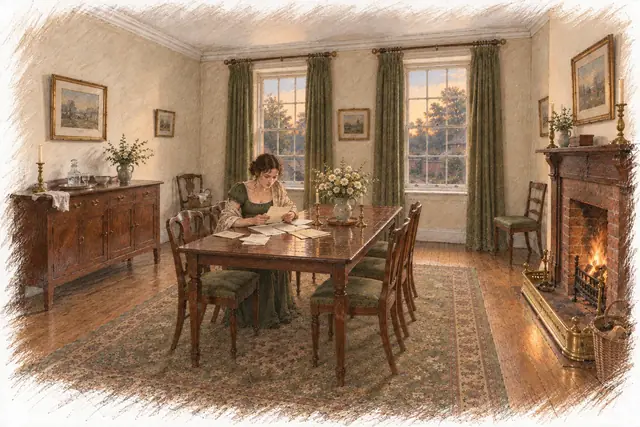 1
1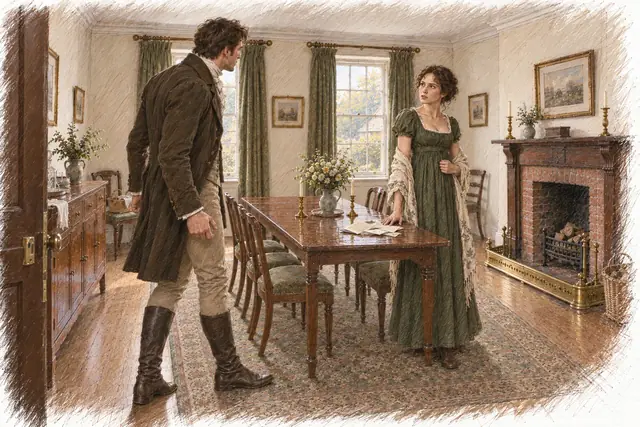 2
2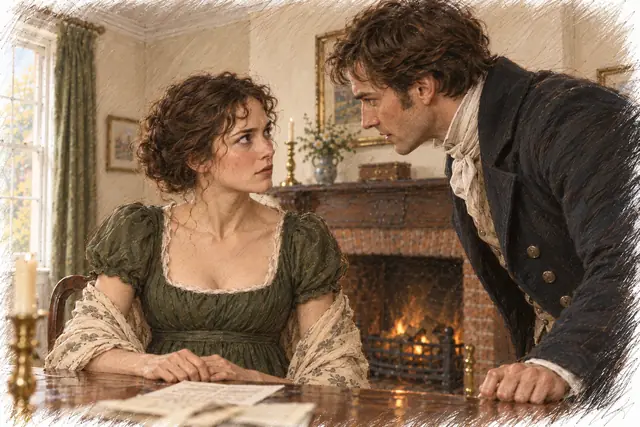 3
3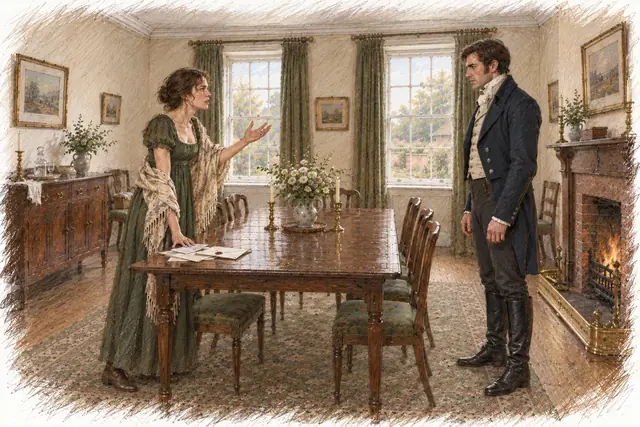 4
4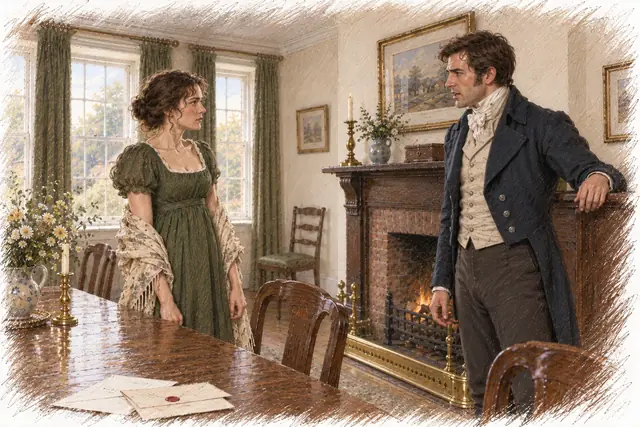 5
5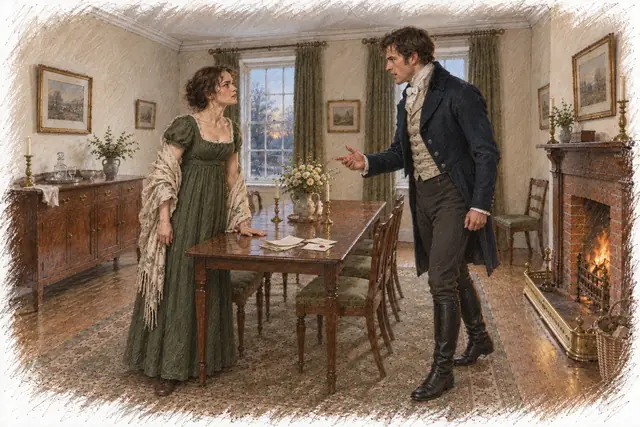 6
6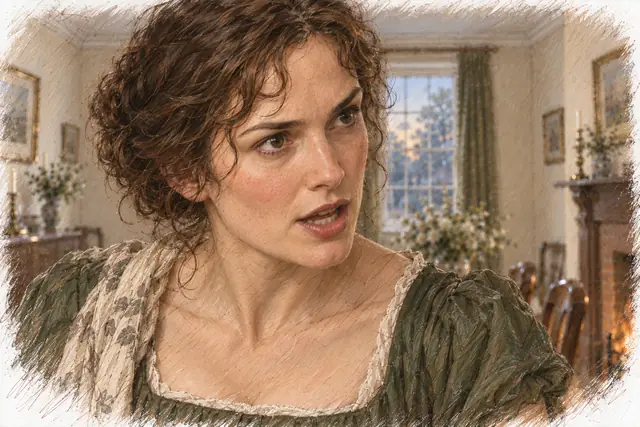 7
7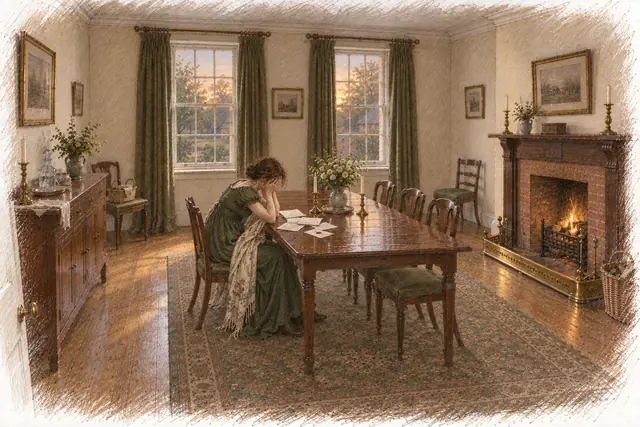 8
8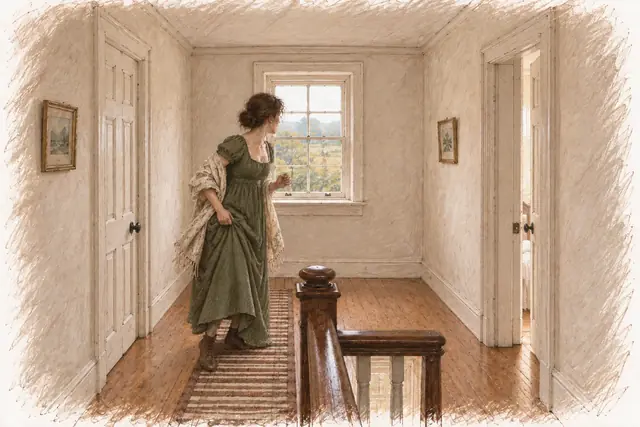 9
9

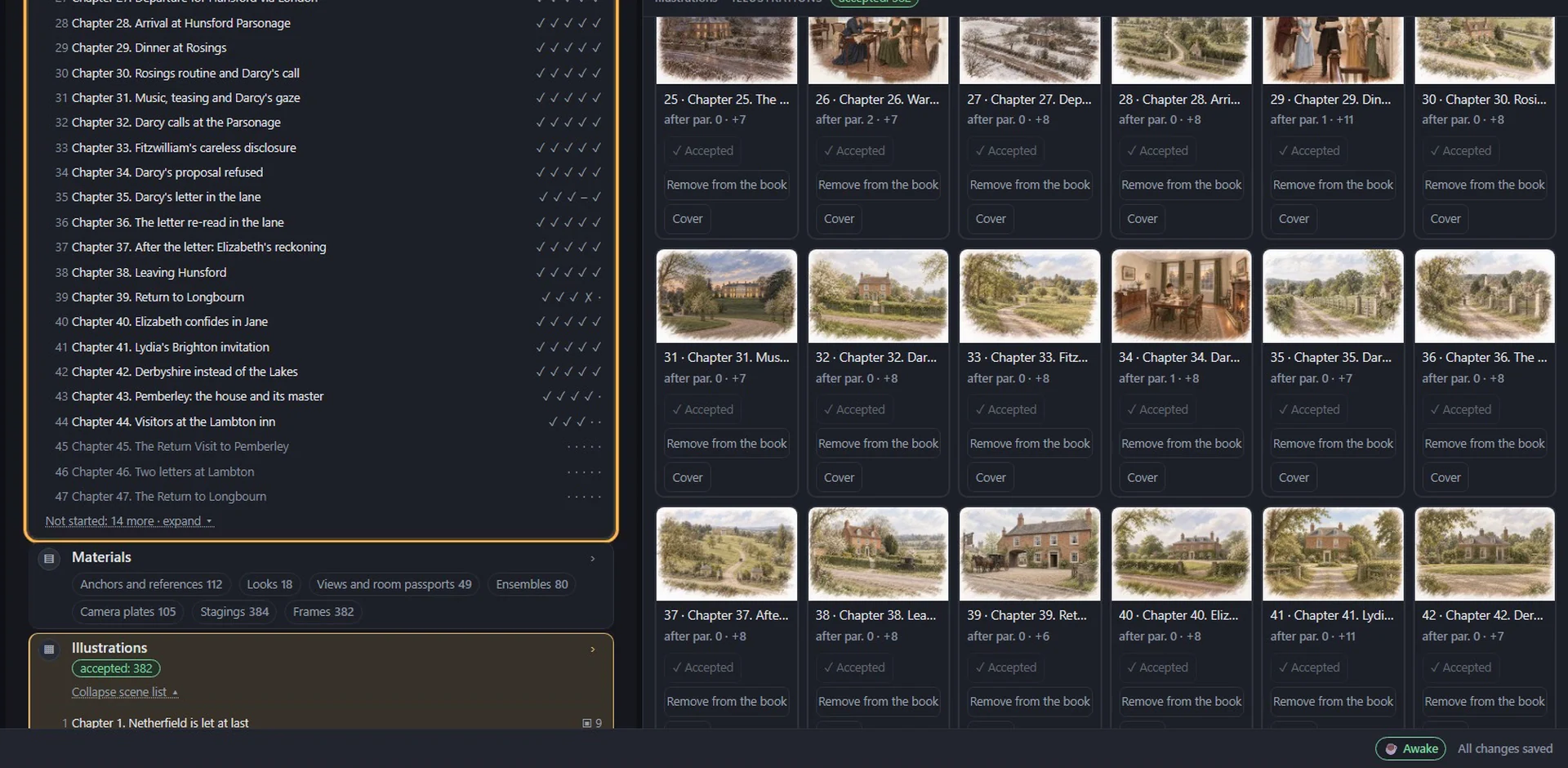
Ein Stil für das ganze Buch
Zwanzig eingebaute Zeichenstile, von Kinorealismus und Anime bis zu Retro-Magazinillustration und klassischer Ölmalerei. Sie können auch einen eigenen Stil in Worten beschreiben und vor der Wahl ein Probebild sehen. Der gewählte Stil gilt für den ganzen Roman, ebenso wie die Gesichter. Alle 20 Stile im Vergleich →
Wenn ein Bild misslingt
Bildmodelle machen noch Fehler: ein Finger zu viel, der falsche Umhang, ein Gesicht, das abweicht. AuthorCat gibt Ihnen die Werkzeuge einer Bildredaktion, und im Buch ändert sich nichts, bis Sie das neue Bild bestätigen.
-
Markieren und korrigieren. Kreisen Sie die Stelle direkt im Bild ein und fügen Sie bei Bedarf eine Notiz hinzu. Das Bild wird als Ganzes neu gezeichnet; die neue Variante erscheint neben dem Original, mit einem Hinweis, was gefunden und was geändert wurde.
-
Den ganzen Roman in einem Durchgang prüfen. Markieren Sie Mängel mit einer Taste — Anatomie, Anzahl der Personen, Körper und Gegenstand, Größe und Form eines Gegenstands, Anderes, Referenz nicht ähnlich — und korrigieren Sie dann alle in einer Aufgabe. Bei „Referenz nicht ähnlich“ bekommt das Modell für die Korrektur die Referenz dieser Figur oder dieses Ortes.
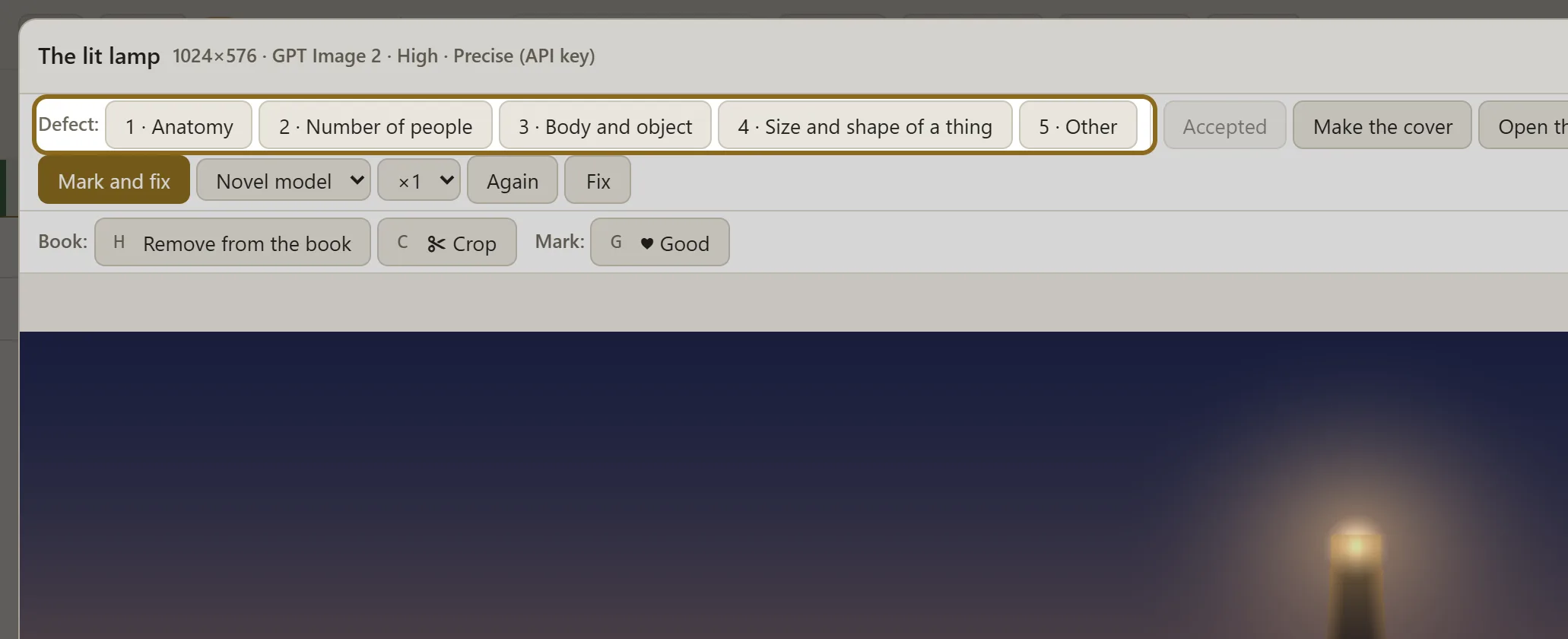
Der Bildbetrachter: die Mängeltypen in einer Reihe und die Schaltflächen zum Korrigieren, Entfernen, Zuschneiden und Bestätigen Wischen Sie über das Bild, um Details zu sehen Datei in voller Größe öffnen -
Ohne Neuzeichnung. Schneiden Sie einen fehlerhaften Rand weg, nehmen Sie ein Bild aus dem Buch oder markieren Sie die gelungenen — das Programm wählt sie zuerst für Clips und das Cover.
Von den Bildern zum Buch — und zu den Lesern
Exportieren Sie den Roman als EPUB, FB2 oder DOCX mit den Bildern an ihrem Platz; jedes Bild kann das Cover werden. Illustrierte Szenen werden zu Clips mit Lebendigem Lesen für TikTok, Instagram und YouTube: der Text Phrase für Phrase unter den Bildern, mit Musik, die für Ihren Roman komponiert ist.
Die Bilder entstehen mit Ihrem ChatGPT-Abo über die App Codex oder mit einem OpenAI-Schlüssel. Alles drumherum — Merkmale, Beschreibungen, Einstellungspläne — läuft über das Claude- oder ChatGPT-Abo, das Sie schon haben. AuthorCat nimmt keinen Aufschlag. Wie das Abo angebunden wird →
Fragen zu den Illustrationen
Kann eine KI dieselbe Figur einen ganzen Roman hindurch konsistent darstellen?
Ja. AuthorCat beschreibt jede Figur in Worten, legt ein Porträt und ein Ganzkörperbild als Referenz an und zeichnet jede Szene nach diesen Referenzen; jedes Bild wird an ihnen geprüft. In „Stolz und Vorurteil“ behalten 47 Figuren ihr Gesicht über 728 Bilder. Weicht ein Bild trotzdem ab, markieren Sie es als „Referenz nicht ähnlich“: Die Korrektur zeichnet es mit der Referenz dieser Figur neu.
Kann ich ein Buch illustrieren, das schon geschrieben ist?
Ja. Laden Sie das Manuskript als TXT, DOCX, DOC, PDF oder FB2 hoch. AuthorCat gliedert es in Szenen und erstellt daraus einen Kanon aus Figuren und Orten; darauf bauen die Illustrationen auf.
Muss der Roman dafür fertig sein?
Nein. Sie können mit den Illustrationen beginnen, bevor die letzte Szene geschrieben ist. Die Automatik zeichnet die Szenen, die Sie angenommen haben.
Welche Zeichenstile gibt es?
Zwanzig eingebaute Stile, von Kinorealismus und Anime bis zu Retro-Magazinillustration und klassischer Ölmalerei; alle stehen nebeneinander auf der Seite der Illustrationsstile. Sie können auch einen eigenen Stil beschreiben und vor der Wahl ein Probebild sehen.
Wie viele Bilder kann ich erstellen?
So viele, wie das Buch braucht: von den Schlüsselmomenten jeder Szene bis zu einem Bild für jede Wendung. „Stolz und Vorurteil“ hat 728 Bilder, verteilt auf 61 Kapitel.
Was kostet das?
AuthorCat ist kostenlos, solange die Beta läuft. Die Bilder entstehen mit Ihrem ChatGPT-Abo über die App Codex oder mit einem OpenAI-Schlüssel, den OpenAI abrechnet. AuthorCat nimmt keinen Aufschlag.
Kommen die Bilder ins Buch?
Ja. Beim Export als EPUB, FB2 oder DOCX werden die Schlüsselbilder oder alle Bilder an ihrer jeweiligen Stelle im Text eingefügt; jedes Bild kann das Cover werden. Als Mangel markierte Bilder bleiben standardmäßig draußen.
Schritt für Schritt
Illustrieren Sie Ihren Roman in AuthorCat
AuthorCat ist das KI-Studio für Ihre Geschichten: einen Roman schreiben, analysieren, illustrieren, übersetzen und vermarkten, an einem Arbeitsplatz. Die Beta ist offen und kostenlos.
Kostenlos starten Alles, was AuthorCat kann
Windows 10/11 (64-Bit) und Macs mit Apple-Chip (M1 oder neuer).