

Cómo pulir una escena: correcciones por marcas
El pulido corrige con puntería una escena ya escrita: tú marcas un fragmento y dices qué no encaja en él, el asistente propone un reemplazo y la decisión sigue siendo tuya. También se puede pulir una escena ya aceptada.
-
Abre la escena y, en el panel «Leer y editar», pulsa Pulir.
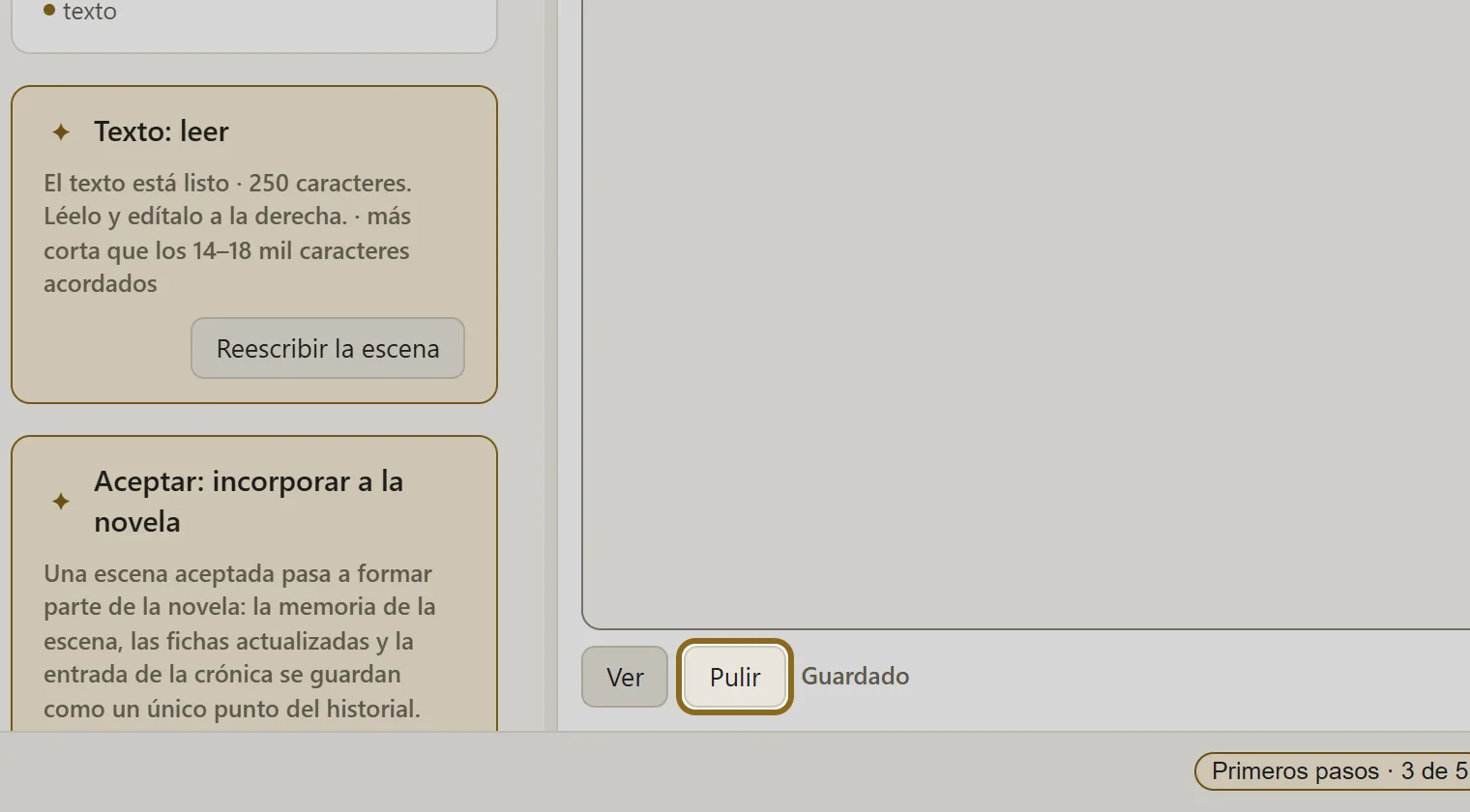
-
Selecciona con el ratón el fragmento que no te convence. Al lado se abrirán observaciones ya preparadas: «Estilo», «Repetición», «Exceso» y otras.
-
Pulsa la observación que encaje y la corrección empezará al instante, sin confirmación. Saldrá más precisa si escribes la observación con tus palabras y pulsas Ejecutar. Si prefieres marcar primero toda la escena, pon las marcas con Marcar sin ejecutar y procésalas después de una vez desde el panel de pulido.
-
Debajo del fragmento aparecerá una ficha «antes → ahora». El texto de «ahora» se puede corregir ahí mismo. Después pulsa Aceptar o Rechazar.
-
Las correcciones aceptadas no entran en el texto enseguida. Cuando hayas decidido sobre todas las fichas, pulsa en el panel de pulido el botón que aplica las correcciones aceptadas. Hasta entonces la escena sigue igual.
-
Si te has equivocado, el botón «Deshacer (Ctrl+Z)» que hay encima del texto da un paso atrás mientras la escena esté abierta. Al terminar, pulsa Listo.