

Como refinar uma cena: correções a partir das suas marcações
O refinamento corrige uma cena pronta ponto por ponto: você marca um trecho e diz o que está errado, o assistente sugere uma substituição, e a decisão continua sendo sua. Uma cena já aceita também pode ser refinada.
-
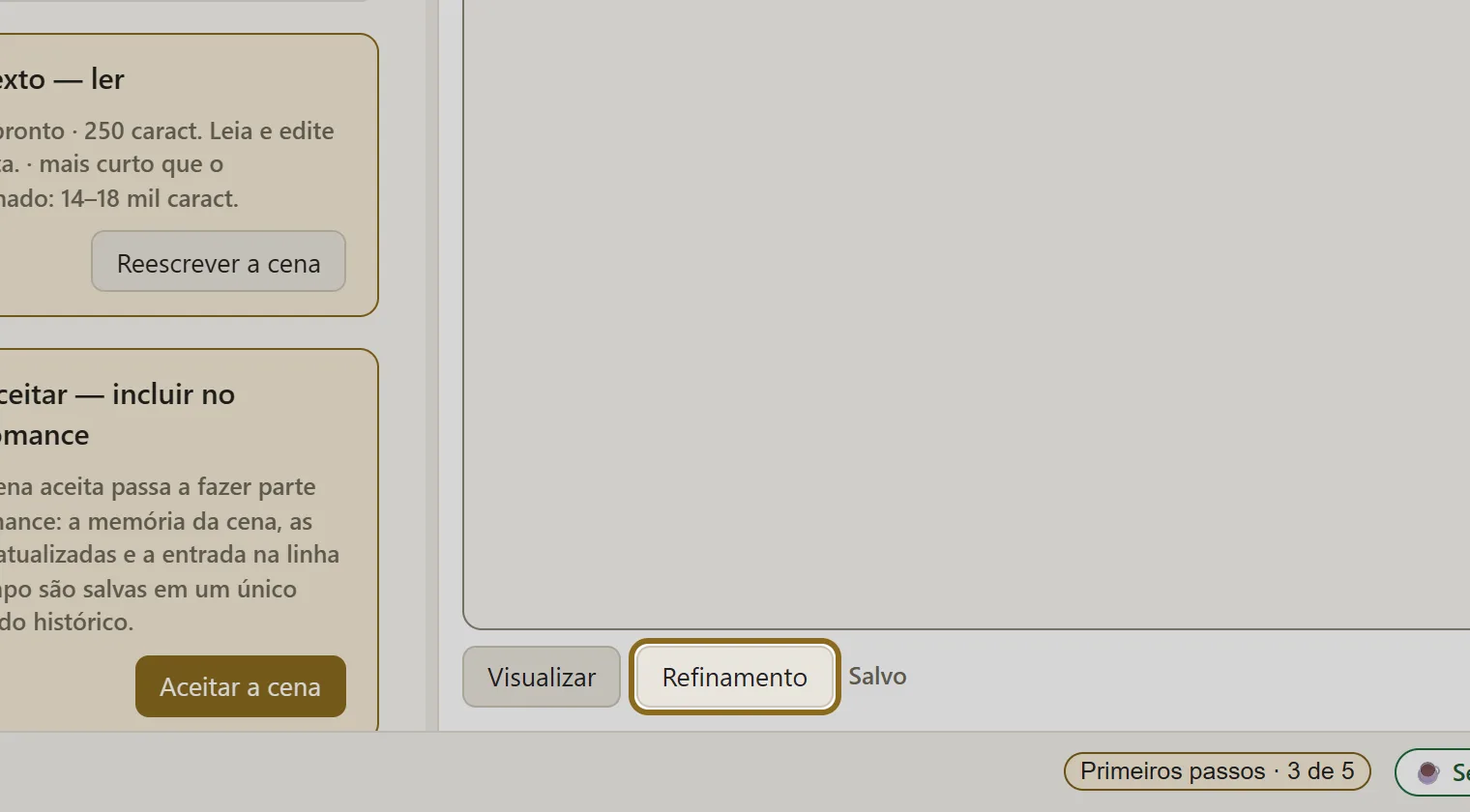
Abra a cena e, no painel “Leitura e edição”, clique em Refinamento.
-
Selecione com o mouse o trecho que não agrada. Ao lado abrem observações prontas: “Estilo”, “Repetição”, “Excesso” e outras.
-
Clique na observação certa — a correção começa na hora, sem confirmação. O resultado fica mais preciso se você escrever a observação com as suas palavras e clicar em Iniciar. Se preferir marcar a cena inteira primeiro, faça as marcações com Marcar sem iniciar e depois trate todas de uma vez pelo painel de refinamento.
-
Uma ficha “antes → depois” aparece embaixo do trecho. O texto “depois” pode ser corrigido ali mesmo. Depois clique em Aceitar ou Rejeitar.
-
As correções aceitas não chegam ao texto na hora. Depois de decidir cada ficha, clique no botão do painel de refinamento que aplica as alterações aceitas. Até lá, a cena fica como estava.
-
Errou — o botão “Desfazer alteração (Ctrl+Z)”, acima do texto, volta um passo enquanto a cena estiver aberta. Quando terminar, clique em Concluir.