

Como conectar seu computador
O programa AuthorCAT Bridge liga sua IA à mesa de trabalho no navegador. Você só precisa conectar uma vez.
-
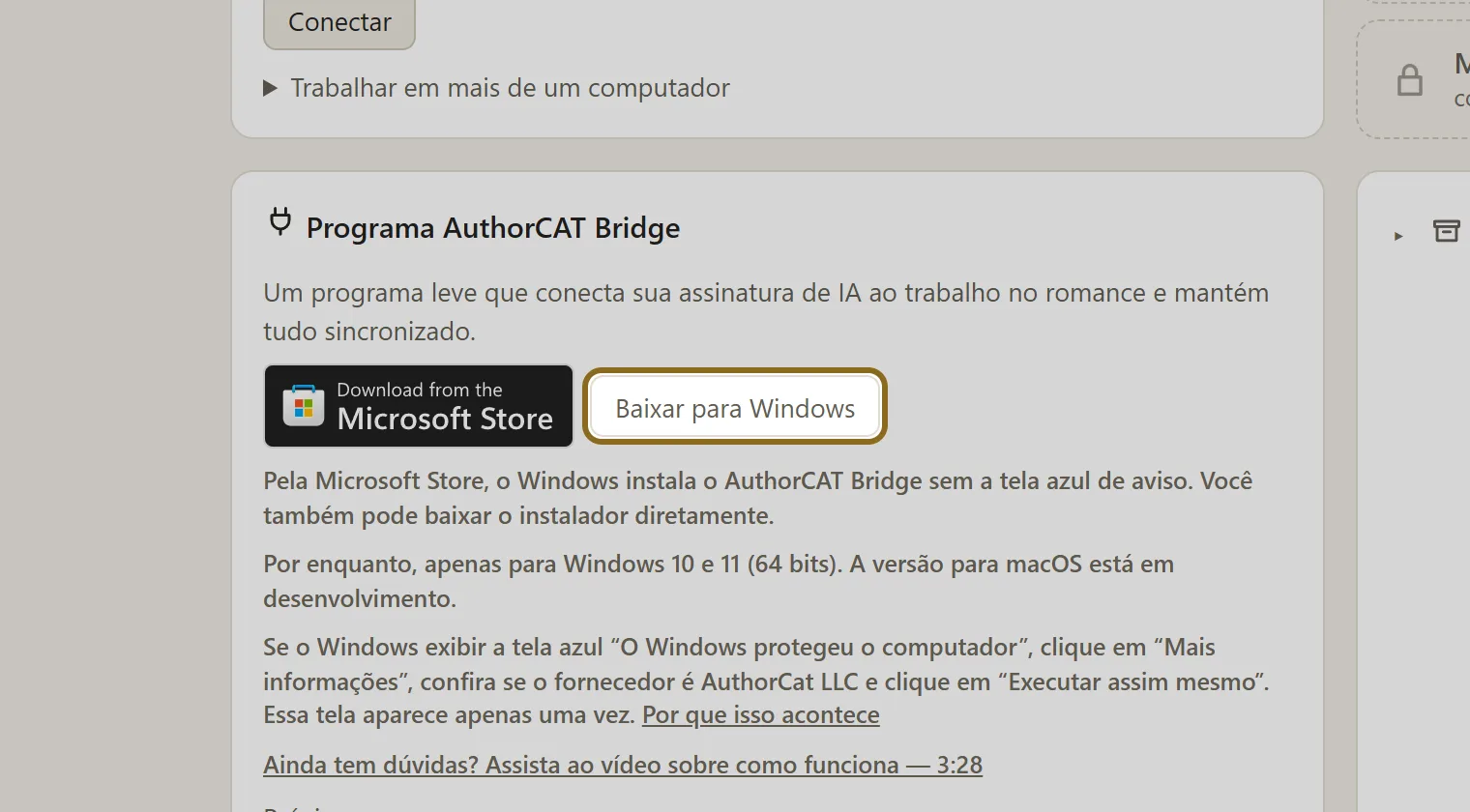
No portal, no bloco “Programa AuthorCAT Bridge”, clique em Baixar pela Microsoft Store: a Microsoft Store instala o programa sem o aviso azul do Windows. Ou clique em Baixar para Windows e execute o arquivo baixado — ele se instala sozinho. Para Windows 10 e 11 (64 bits) e Macs com chip Apple (M1 ou posterior). Se o Windows exibir a tela azul “O Windows protegeu o computador”, clique em “Mais informações”, confira se o fornecedor é AuthorCat LLC e clique em “Executar assim mesmo”. Essa tela aparece apenas uma vez. No Mac, clique em Baixar para Mac. Mac: descompacte o arquivo e mova o aplicativo para “Aplicativos”. Ele tem assinatura e autenticação da Apple — na primeira abertura, o macOS apenas perguntará se você deseja abri-lo.
-
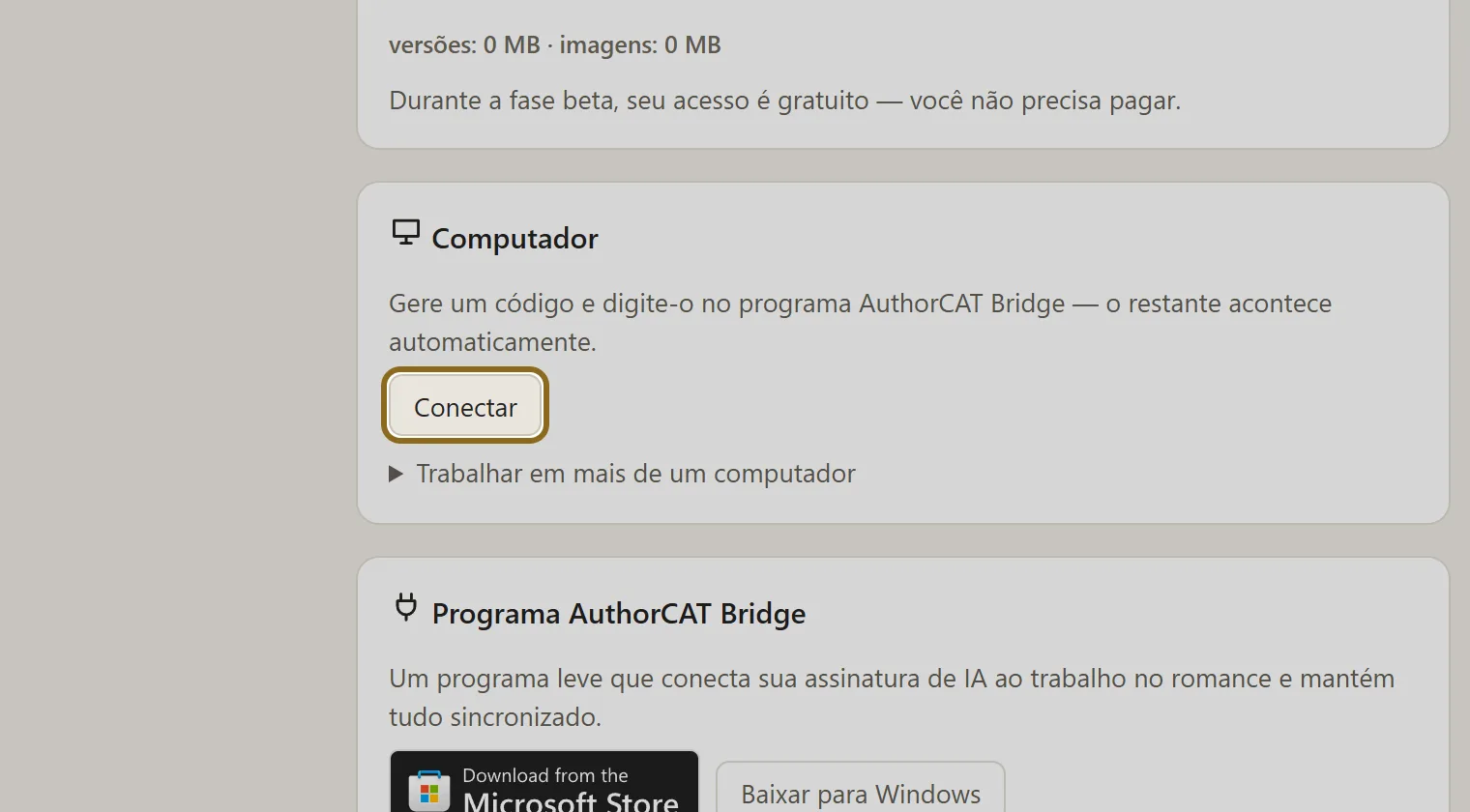
No bloco “Computador”, clique em Conectar. Aparece um código válido por 10 minutos.
-
Digite o código na janela do AuthorCAT Bridge. A página do portal mostra sozinha que o computador foi conectado. Se o Mac pedir a senha das chaves para o AuthorCAT Bridge, digite a senha do seu Mac e clique em Sempre Permitir: assim suas chaves de modelos ficam criptografadas, e o programa nunca vê a senha. Se você recusar, a janela volta na próxima abertura, e as chaves de modelos salvas antes ficam indisponíveis até você permitir.
-
Clique em Ir para meus romances — sua mesa de trabalho está pronta.