

Cómo mirar la novela entera: la analítica
La sección «Analítica» muestra lo escrito desde arriba: qué ocurre en cada escena, dónde crece y dónde cae la tensión, qué personaje aparece dónde. Ayuda a encontrar los tramos flojos antes de la corrección final. Funciona incluso con solo el plan de escenas, pero el cuadro completo lo forman las escenas aceptadas.
-
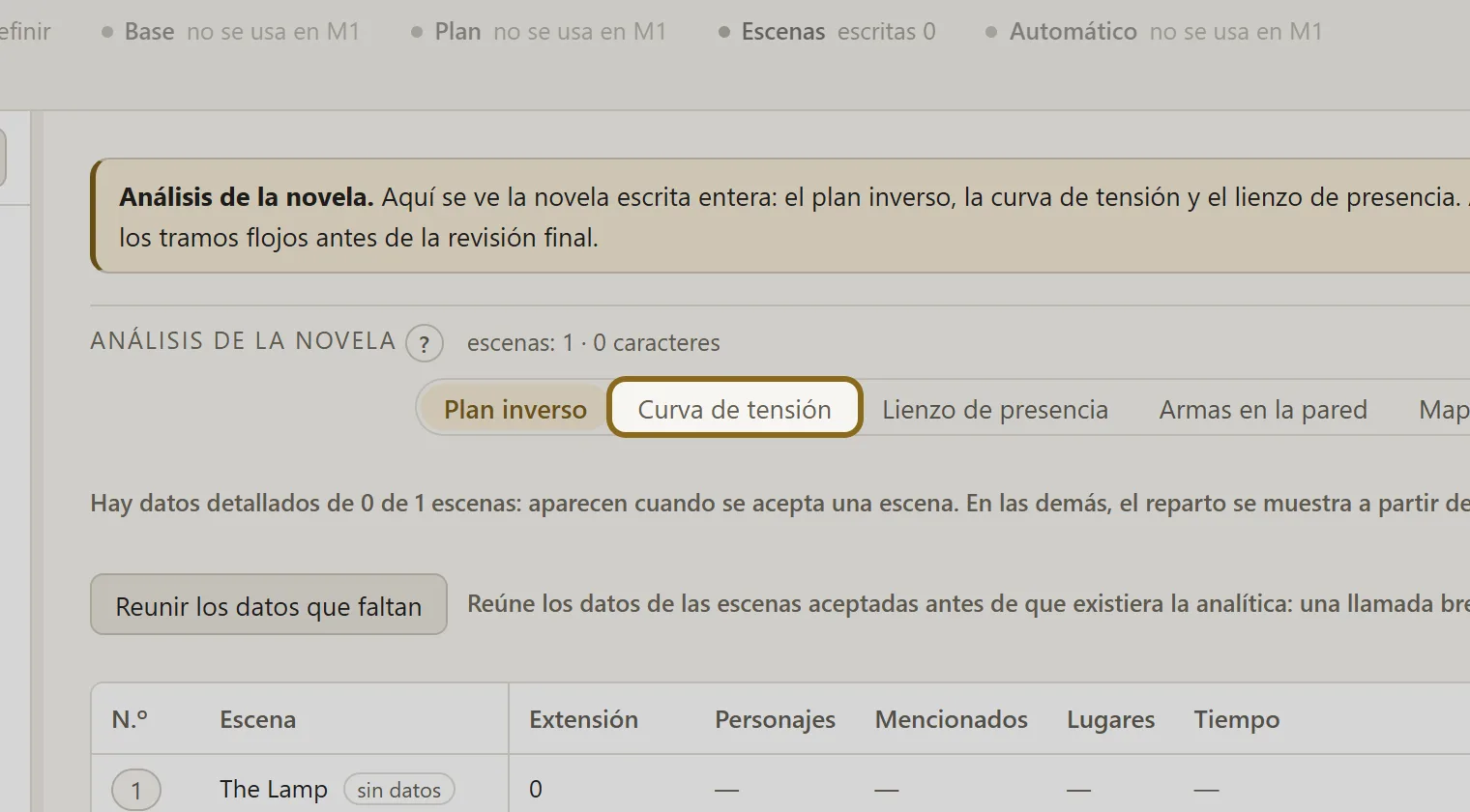
En las secciones de la novela abre «Analítica». Lo primero que se abre es la pestaña «Plan inverso»: la novela por escenas, fila a fila.
-
Los datos de una escena se reúnen en el momento de aceptarla. Si arriba dice que no todas las escenas tienen datos, pulsa Reunir los datos que faltan: el asistente hará una pasada breve por las que faltan.
-
Abre la pestaña «Curva de tensión». Los tramos llanos y bajos son los sitios donde el lector puede aburrirse. El botón «Pantalla completa» despliega la curva a toda la pantalla y el reproductor recorre la novela escena a escena. Si las escenas se aceptaron hace tiempo y no hay curva o tiene huecos, pulsa ahí mismo Construir la curva de tensión: el asistente lee los resúmenes de todas las escenas y, en una sola llamada, da a cada una un cambio de tensión de −2 a +2; la curva es su suma. Las escenas nuevas reciben su cambio por sí solas, al aceptarse.
-
La pestaña «Lienzo de presencia» muestra en qué escenas está cada personaje. Así se ve quién lleva mucho tiempo desaparecido de la historia.
-
La pestaña «Armas en la pared» son las promesas al lector. No se construye sola: pulsa Reunir los hilos y el asistente reunirá qué armas han disparado y cuáles siguen pendientes al llegar al final.
-
Las pestañas «Caminos de los héroes» y «Panorama» muestran la novela por lugares: dónde transcurre la acción y cómo se desplazan los héroes. Se apoyan en los mismos datos de las escenas. El panorama toma las imágenes de los lugares del canon: un lugar sin imagen tendrá un enlace para dibujarla.