

Cómo revisar y terminar la novela
La sección «Finalización de la novela» abre la novela como un solo lienzo: las escenas seguidas, tal como las verá el lector. Aquí lees, marcas los puntos flojos y el asistente propone correcciones. La sección se abre cuando la novela tiene al menos una escena escrita. Las correcciones se escriben directamente en las escenas de la novela.
-
En las secciones de la novela abre «Finalización de la novela». A la izquierda, el índice; en el centro, el texto de la novela; a la derecha, la columna «Revisión y asistente».
-
Lee. Cuando veas un punto flojo, selecciona el fragmento con el ratón: se abrirá la ventana de la marca. Una marca vive dentro de una sola escena: no se puede seleccionar cruzando el límite entre escenas.
-
Pulsa una observación ya preparada y la corrección de esa escena empezará al instante. O escribe la observación con tus palabras y pulsa Corregir ahora. El botón Marcar sin ejecutar va acumulando marcas para procesarlas luego de una vez desde la columna de la derecha.
-
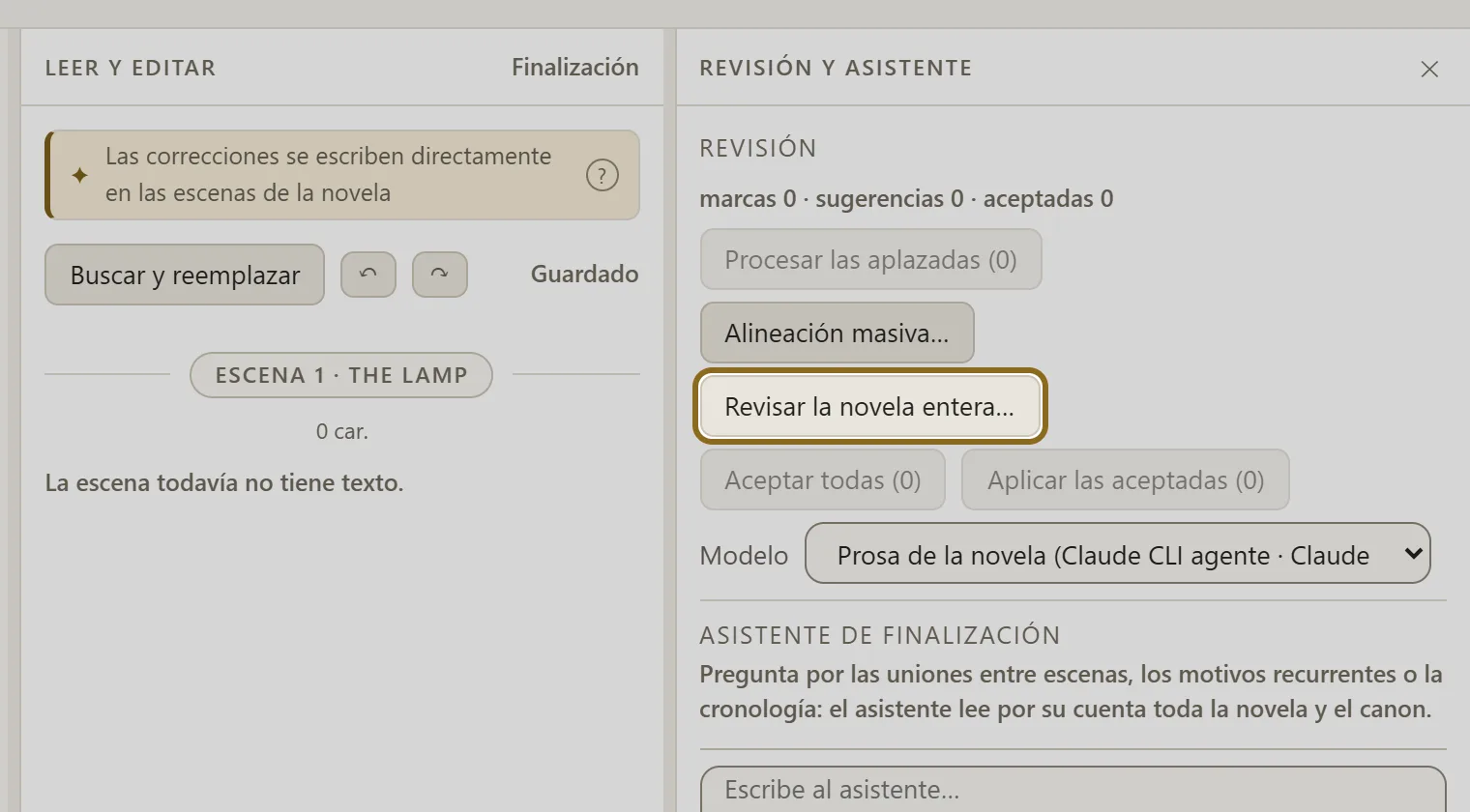
Si quieres que el asistente recorra él mismo toda la novela, pulsa Revisar la novela entera…, marca en qué fijarte (estilo, repeticiones, uniones entre escenas, lógica) y pulsa Empezar la revisión. La revisión va en segundo plano: puedes cerrar la pantalla.
-
Decide sobre cada propuesta «antes → ahora»: Aceptar o Rechazar. El texto de «ahora» se puede corregir antes de aceptarlo. Las correcciones aceptadas entran en la novela después de pulsar en la columna de la derecha el botón que aplica las aceptadas.
-
Cuando la novela esté lista, activa «Novela terminada». La marca no bloquea nada: se puede seguir editando. El botón Listo devuelve a las escenas.