

Cómo montar el libro: la exportación
La exportación reúne la novela en un solo archivo: para el lector electrónico, para el editor o para la editorial. No hace falta esperar a la última escena: puedes exportar en cualquier momento y desde cualquier sección de la novela abierta.
-
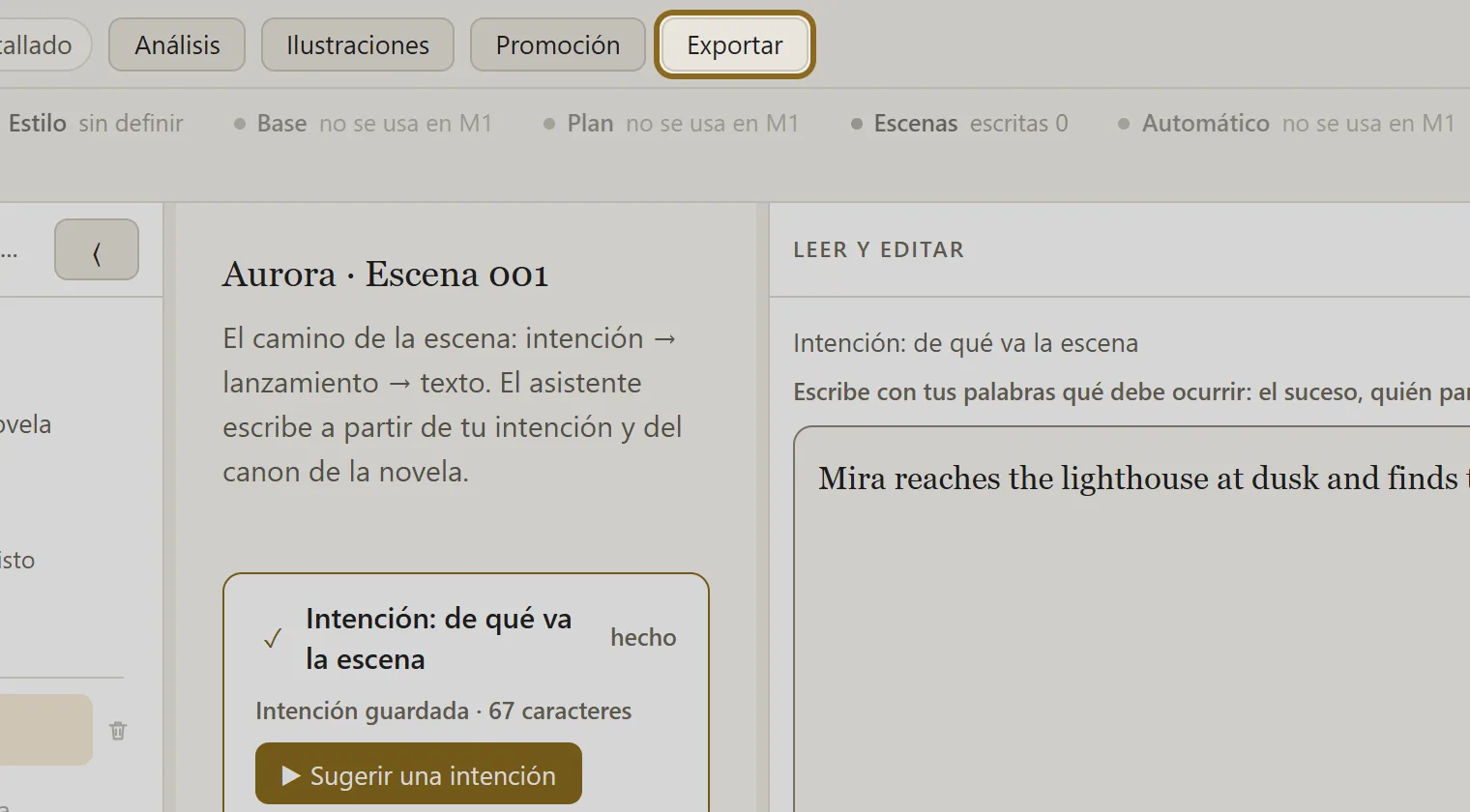
Pulsa Exportar en la cabecera de arriba del escritorio.
-
En el bloque «Qué exportar» elige «Texto»: la prosa de la novela, las escenas seguidas. Ahí mismo se exportan aparte «Canon», «Plan» y «Resúmenes».
-
Elige el tipo de archivo: epub, para el teléfono y el lector electrónico; docx, para el editor; pdf, un libro terminado para leer, imprimir o enviar; fb2, para lectores electrónicos y plataformas de autoedición; txt y md, texto limpio.
-
Revisa la casilla «Incluir las escenas aún no aceptadas». Viene activada de antemano: quítala si en el libro solo deben entrar las escenas aceptadas.
-
Si quieres ilustraciones dentro del libro, en el bloque «Imágenes en el archivo» elige «Fotogramas clave» o «Todos los fotogramas». Solo docx, fb2, epub y pdf llevan imágenes. De entrada, las imágenes marcadas como defecto no entran en el libro: la ventana dice cuántas hay y las abre con el botón «Mostrar». Si también las quieres, desmarca la casilla «No incluir las imágenes marcadas».
-
Pulsa Descargar: el archivo se montará y se descargará. La primera exportación de un libro con imágenes las prepara para la pantalla de los lectores electrónicos y puede tardar unos minutos; las siguientes son rápidas. Si el archivo supera los 100 MB, la aplicación AuthorCAT Bridge lo guardará ella misma y preguntará dónde.