

Cómo adaptar un prompt a tu gusto
«Biblioteca de prompts» guarda los textos de las tareas con las que los asistentes escriben la prosa y llevan los pasos de la escena. El texto del sistema no cambia nunca: tú editas tu propia copia y decides cuándo ponerla a trabajar. Volver al del sistema es cuestión de un botón.
-
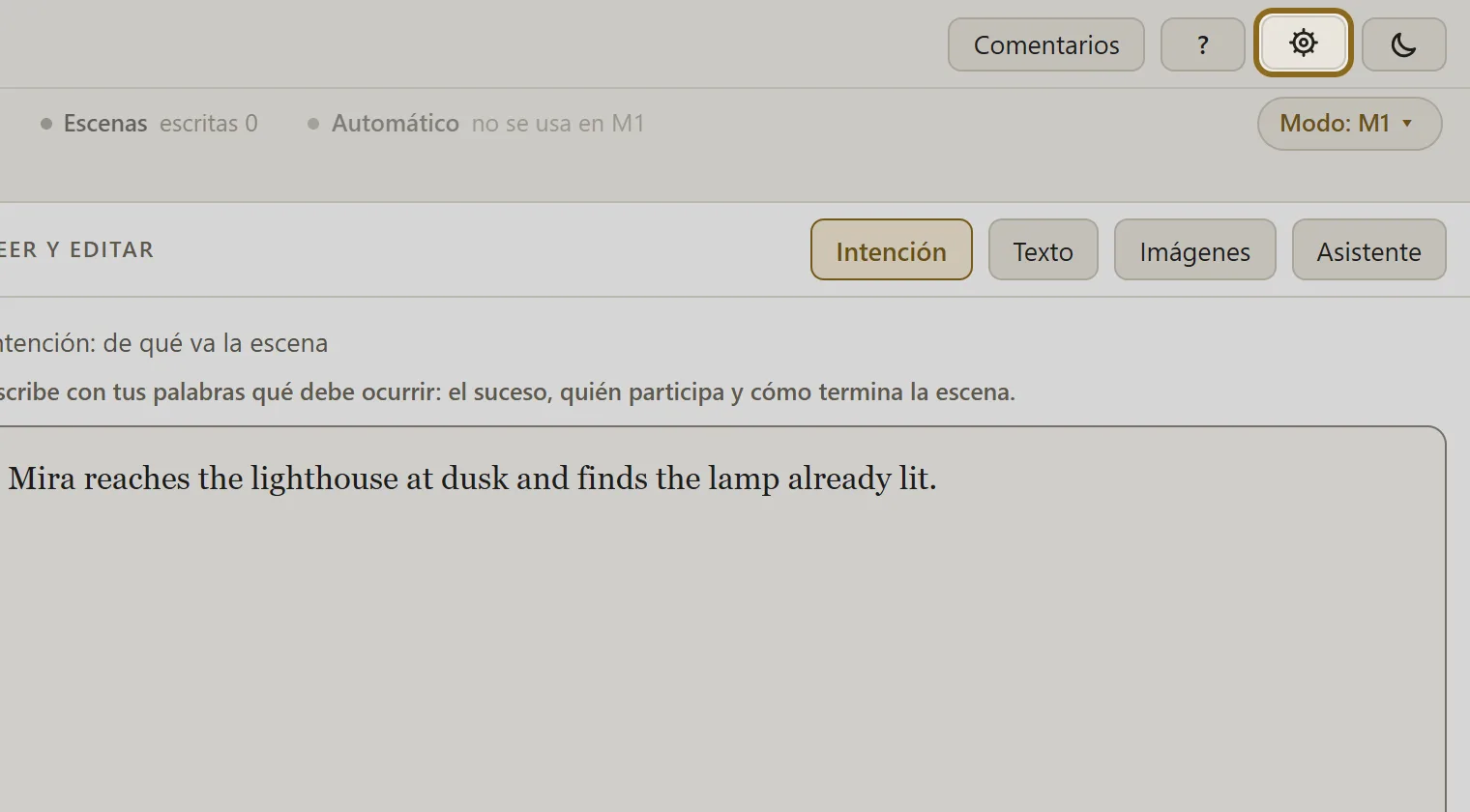
Pulsa la rueda dentada «Ajustes» en la cabecera del escritorio y elige «Biblioteca de prompts».
-
Busca la entrada con el buscador o por grupos y púlsala: el texto se abrirá a la derecha.
-
En la pestaña «Por defecto» lee el texto que funciona ahora mismo y pulsa Copiar a mis variantes. La copia se abrirá en el editor.
-
Corrige el texto y pulsa Guardar. La variante guardada todavía no funciona: por ahora es solo un borrador.
-
Pulsa Hacer activa: a partir de ese momento los asistentes toman tu variante. El botón Usar el texto del sistema devuelve al trabajo el texto del sistema; tus variantes se conservan.
-
Las entradas de la sección plegada «Ahora mismo sin uso» no se usan ahora mismo: editarlas no cambia nada.