

Cómo ajustar la novela: extensión de las escenas, modelos, portada
La sección «Ajustes de la novela» solo afecta a la novela abierta: de qué largo se escriben las escenas, qué modelo de IA se ocupa de qué y qué portada tiene la novela. No la confundas con la rueda dentada «Ajustes» de la cabecera: ahí está el menú general del escritorio.
-
Al final del todo de las secciones de la novela pulsa «Ajustes de la novela».
-
En el bloque «Longitud de la escena» indica la longitud que quieres para una escena: desde y hasta, en miles de caracteres. Ese rango entra en la tarea de cada escena.
-
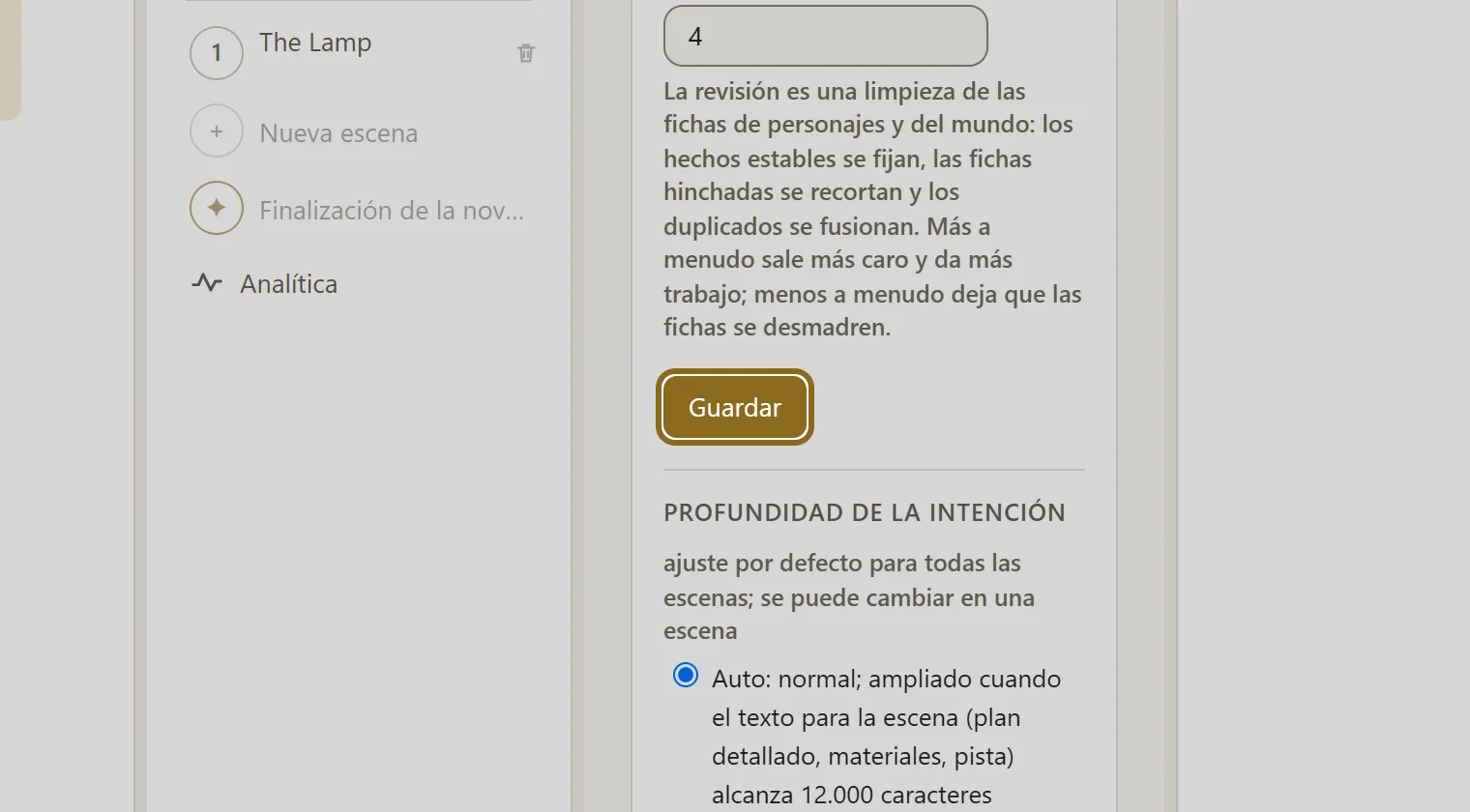
Pulsa Guardar. El botón hace falta solo para los campos numéricos; todo lo que hay debajo se guarda al instante, al elegirlo.
-
En el bloque «Modelos de IA» elige quién hace qué. «Modelo de prosa» escribe la prosa de las escenas; «Modelo de servicio» lleva la intención, la puesta en escena, los resúmenes y las comprobaciones. En las listas solo se ven los modelos de las IA conectadas.
-
El bloque «Profundidad de la intención» decide con cuánto detalle se desarrolla la intención antes de la escena. Una intención normal da libertad a la prosa: es mejor cuando la escena está pensada solo a grandes rasgos. Una ampliada conserva tus hallazgos cuando la escena está pensada a fondo.
-
En el bloque «Portada» elige la portada: el retrato del personaje principal, una imagen de la galería de la novela o una propia. Los ajustes de las ilustraciones viven aparte, en la sección «Ilustraciones de la novela».