

Como ajustar um prompt do seu jeito
“Biblioteca de prompts” reúne os textos das instruções com que os assistentes escrevem a prosa e executam as etapas da cena. O texto do sistema nunca muda: você edita uma variante sua e decide quando colocá-la em uso. Um botão traz o texto do sistema de volta.
-
Clique na engrenagem “Configurações” no cabeçalho da mesa de trabalho e escolha “Biblioteca de prompts”.
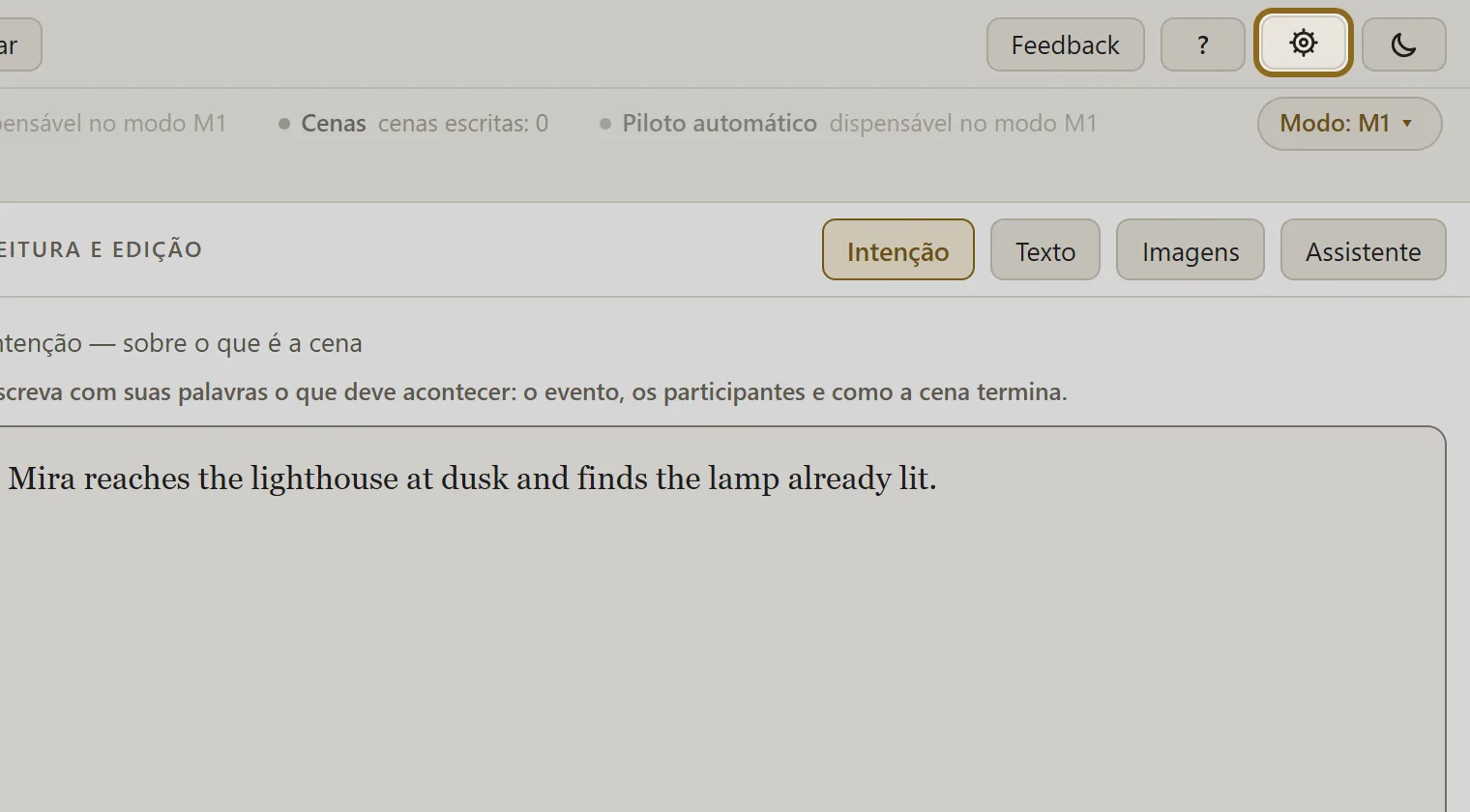
-
Encontre o item pela busca ou pelo grupo e clique nele — o texto abre à direita.
-
Na aba “Padrão”, leia o texto que está em uso e clique em Copiar para minhas variantes. Sua variante abre no editor.
-
Corrija o texto e clique em Salvar. Uma variante salva ainda não está em uso — é só um rascunho.
-
Clique em Ativar — a partir daí os assistentes usam a sua variante. O botão Usar o texto do sistema coloca o texto do sistema de volta em uso; suas variantes continuam como estão.
-
Os itens da seção recolhida “Sem uso no momento” não estão em uso agora: editá-los não muda nada.