

Como configurar um romance: extensão das cenas, modelos, capa
A seção “Configurações do romance” vale apenas para o romance aberto: qual deve ser a extensão das cenas, qual modelo de IA cuida de quê, qual é a capa do romance. Não confunda com a engrenagem “Configurações” no cabeçalho: esse é o menu geral da mesa de trabalho.
-
Bem no final das seções do romance, clique em “Configurações do romance”.
-
No bloco “Extensão da cena”, defina a extensão desejada — de quanto a quanto, em milhares de caracteres. Essa faixa entra na solicitação de cada cena.
-
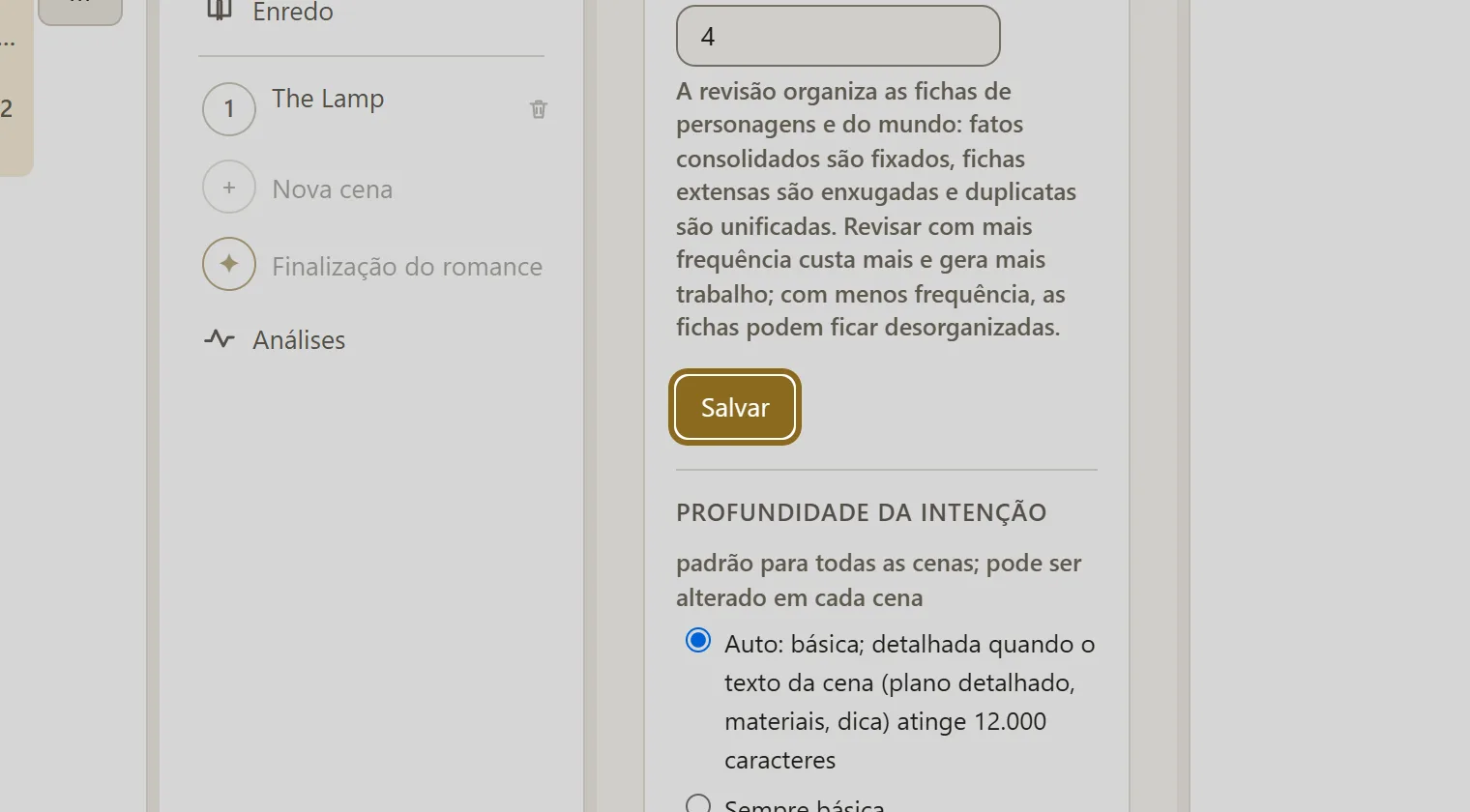
Clique em Salvar. O botão só é necessário para os campos numéricos; tudo o que vem abaixo dele é salvo no momento em que você escolhe.
-
No bloco “Modelos de IA”, escolha quem faz o quê. “Modelo de texto” escreve a prosa da cena, “Modelo auxiliar” cuida da intenção, do planejamento, do resumo e das verificações. As listas mostram apenas os modelos da IA que você conectou.
-
O bloco “Profundidade da intenção” define o quanto a intenção é trabalhada antes de uma cena. Uma intenção básica dá liberdade à prosa — é melhor quando a cena foi só esboçada. Uma detalhada preserva o que você já encontrou quando a cena foi pensada a fundo.
-
No bloco “Capa”, escolha a capa: um retrato do personagem principal, uma imagem da galeria do romance ou uma imagem sua. As configurações de ilustração ficam à parte — na seção “Ilustrações do romance”.