

Como montar o livro: exportação
A exportação reúne o romance em um único arquivo — para um leitor digital, um editor ou uma editora. Não é preciso esperar a última cena: você pode exportar a qualquer momento, de qualquer seção do romance que tiver aberta.
-
Clique em Exportar no cabeçalho superior da mesa de trabalho.
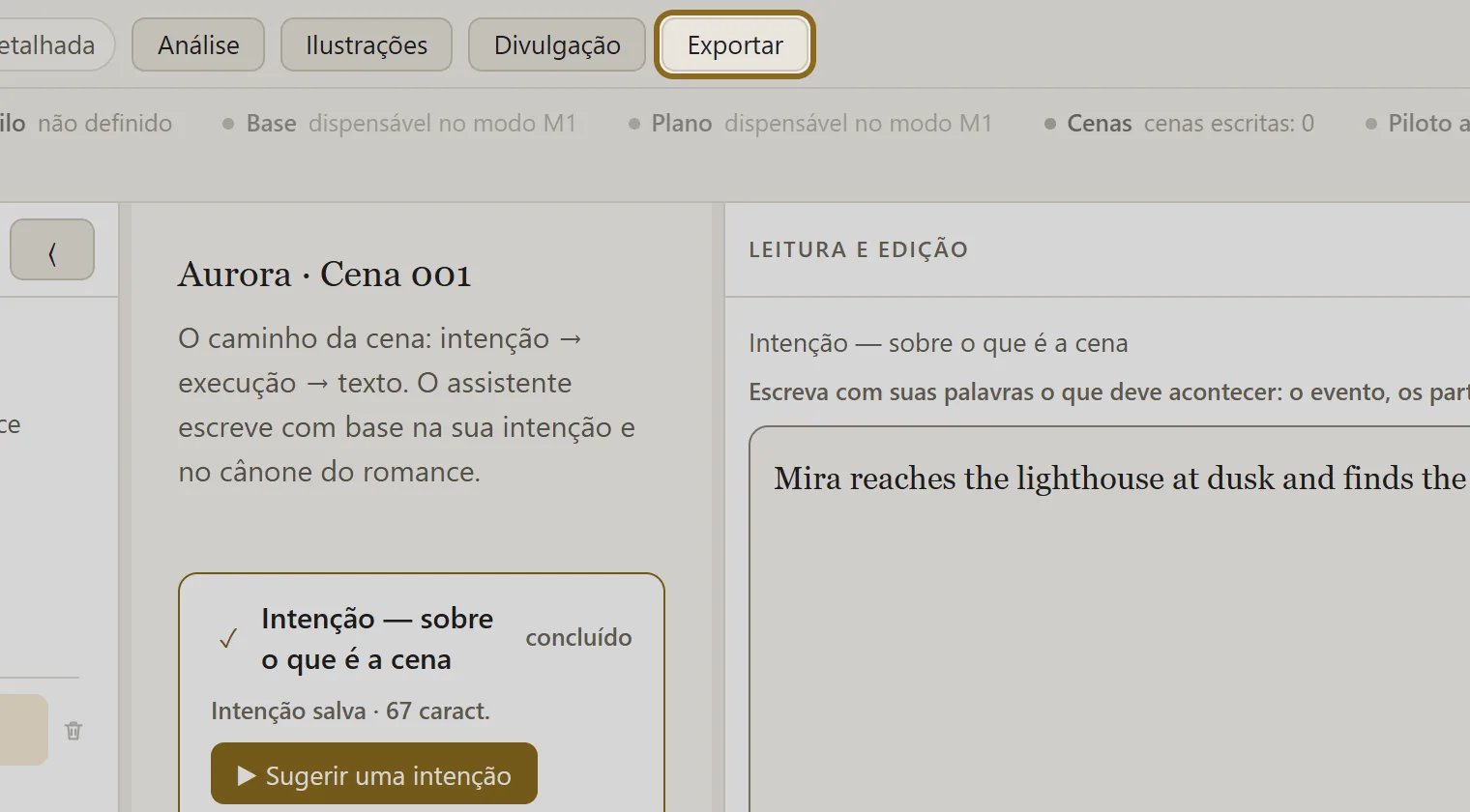
-
No bloco “O que exportar”, escolha “Texto” — a prosa do romance, as cenas uma depois da outra. “Cânone”, “Plano” e “Resumos” também são exportados ali, separadamente.
-
Escolha o tipo de arquivo: epub — para celular ou leitor digital; docx — para um editor; pdf — livro pronto para ler, imprimir ou enviar; fb2 — para leitores digitais e sites de autopublicação; txt e md — texto simples.
-
Confira a caixa “Incluir cenas ainda não aceitas”. Ela já vem marcada: desmarque-a se só as cenas aceitas devem entrar no livro.
-
Se você quer ilustrações dentro do livro, escolha “Planos principais” ou “Todos os planos” no bloco “Imagens no arquivo”. Só docx, fb2, epub e pdf levam imagens. Imagens marcadas como defeituosas ficam de fora do livro por padrão: a janela diz quantas são e as abre com o botão “Mostrar”. Se quiser incluí-las também, desmarque a caixa “Excluir imagens marcadas”.
-
Clique em Baixar — o arquivo é montado e baixado. A primeira exportação de um livro com imagens as prepara para telas de leitores digitais e pode levar alguns minutos; as seguintes são rápidas. Se o arquivo passar de 100 MB, o programa AuthorCAT Bridge o salva por conta própria e pergunta onde.