

Como ilustrar o romance: do cânone aos planos
A seção “Ilustrações” funciona em dois modos. No “Rápido”, você aprova os personagens e os locais, e as imagens de todas as cenas são geradas de uma vez. No “Detalhado”, o livro avança passo a passo, de cima para baixo: primeiro as características e as descrições da aparência dos personagens e dos locais, depois os planos das cenas. A preparação é feita uma vez por romance — graças a ela, um personagem continua reconhecível de uma imagem para outra. Todo bloqueio diz o motivo e tem um botão que o libera.
-
Nas seções do romance, abra “Ilustrações”. O seletor abaixo do título define o modo: um romance novo abre no “Rápido”, um romance com imagens já geradas abre no “Detalhado”. Imagens e configurações são compartilhadas entre os modos, e mudar de modo não apaga nada.
-
O romance ainda não está concluído — clique em Começar a ilustrar antes de concluir o romance. O botão não inicia nada, só permite trabalhar nas cenas antes da conclusão.
-
O modo “Rápido”. A etapa “Configurações”: escolha o estilo, os modelos e quantas imagens, depois clique em Iniciar → — os prompts de todas as imagens são escritos, e os personagens e locais são gerados. A etapa “Personagens e locais”: confira e aprove; todos os planos são gerados a partir deles. A etapa “Geração de imagens” anda sozinha, e tudo o que fica pronto aparece no livro na hora. No final, você pode ver este aviso: Concluído, mas algumas imagens ainda não estão no livro — clique em “Gerar as imagens que faltam”. O botão conta tudo o que ainda não está no livro e gera só isso.
-
O modo “Detalhado”. A própria seção mostra a primeira etapa que não foi concluída, e o bloco “Próximos passos”, acima das etapas, indica a próxima ação manual. A etapa “Registro de características de personagens e locais”: clique em Criar com base no cânone. O assistente levanta no cânone as características pelas quais personagens e locais serão reconhecidos nas imagens. Revise a lista e aprove.
-
As etapas “Descrições da aparência de personagens e locais” e “Referências de personagens e locais”: cada uma tem um botão que cria todas as fichas de uma vez. A descrição é a aparência posta em palavras; a referência é um retrato ou uma vista de um local, e depois cada plano é conferido com ela.
-
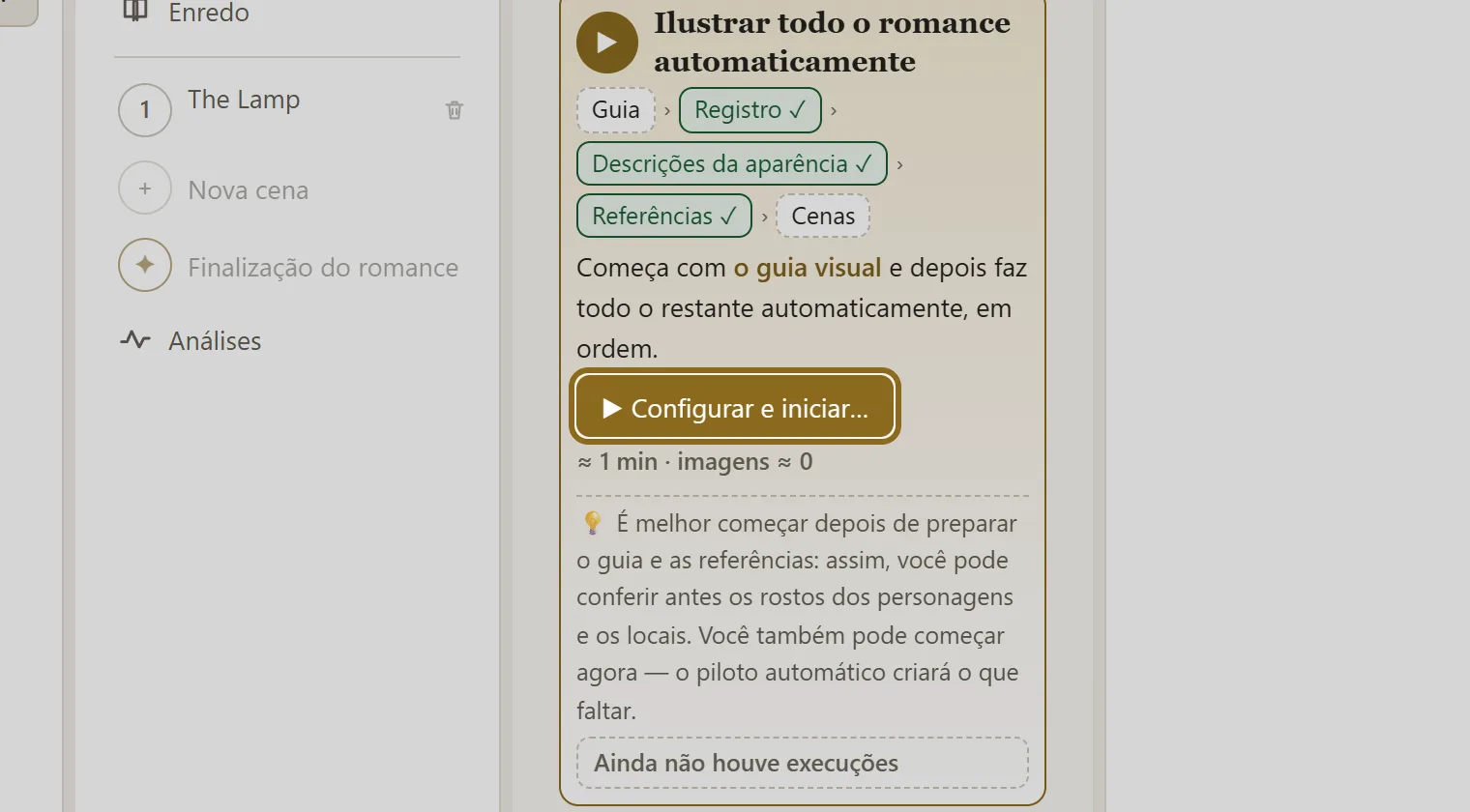
O romance inteiro de uma vez — o painel “Ilustrar todo o romance automaticamente”, acima das etapas. Ele mostra o que já está pronto, o que o piloto automático fará sozinho e por onde vai começar. Clique em Configurar e iniciar… — o mapa de execução abre à direita; o piloto automático só começa a gerar depois de Iniciar o Automático completo e usa apenas cenas aceitas. Funciona melhor depois do guia e das referências, mas você pode começar a qualquer momento. Enquanto ele trabalha, os botões manuais das etapas ficam bloqueados; pausa, parada e registro ficam no mesmo painel.
-
A execução é longa e anda sozinha: você pode fechar a aba, e as imagens vão aparecendo. Se preferir conduzir uma cena à mão, clique em Painel de controle → ao lado dela, no bloco “Cenas”. Quando algumas cenas estão prontas e outras não, o botão principal do bloco “Cenas” passa a ser o que completa o restante, com o número de cenas inacabadas. Ele abre o mesmo mapa de execução só para essas cenas; o que já está pronto é ignorado.