

Cómo corregir una imagen
Un dedo de más, el color equivocado en una capa, el personaje mirando a otro lado: no hace falta aceptar la imagen tal cual. Enséñale al asistente qué está mal: él hará el diagnóstico y la imagen se redibujará entera. La original se queda y la nueva variante se pone a su lado. Si hay muchos defectos, es más cómodo marcarlos con la fila «Defecto:» y corregirlos todos de una vez: de eso trata el artículo «Defectos en las imágenes: encontrarlos y corregirlos de una vez».
-
Haz clic en la imagen y se abrirá el visor. Se pueden corregir las imágenes dibujadas en el producto; las que has subido tú no tienen botón de corrección.
-
Pulsa Marcar y corregir y rodea el lugar problemático directamente sobre la imagen: con un óvalo, un recuadro, una flecha o el pincel. Puede haber varias marcas.
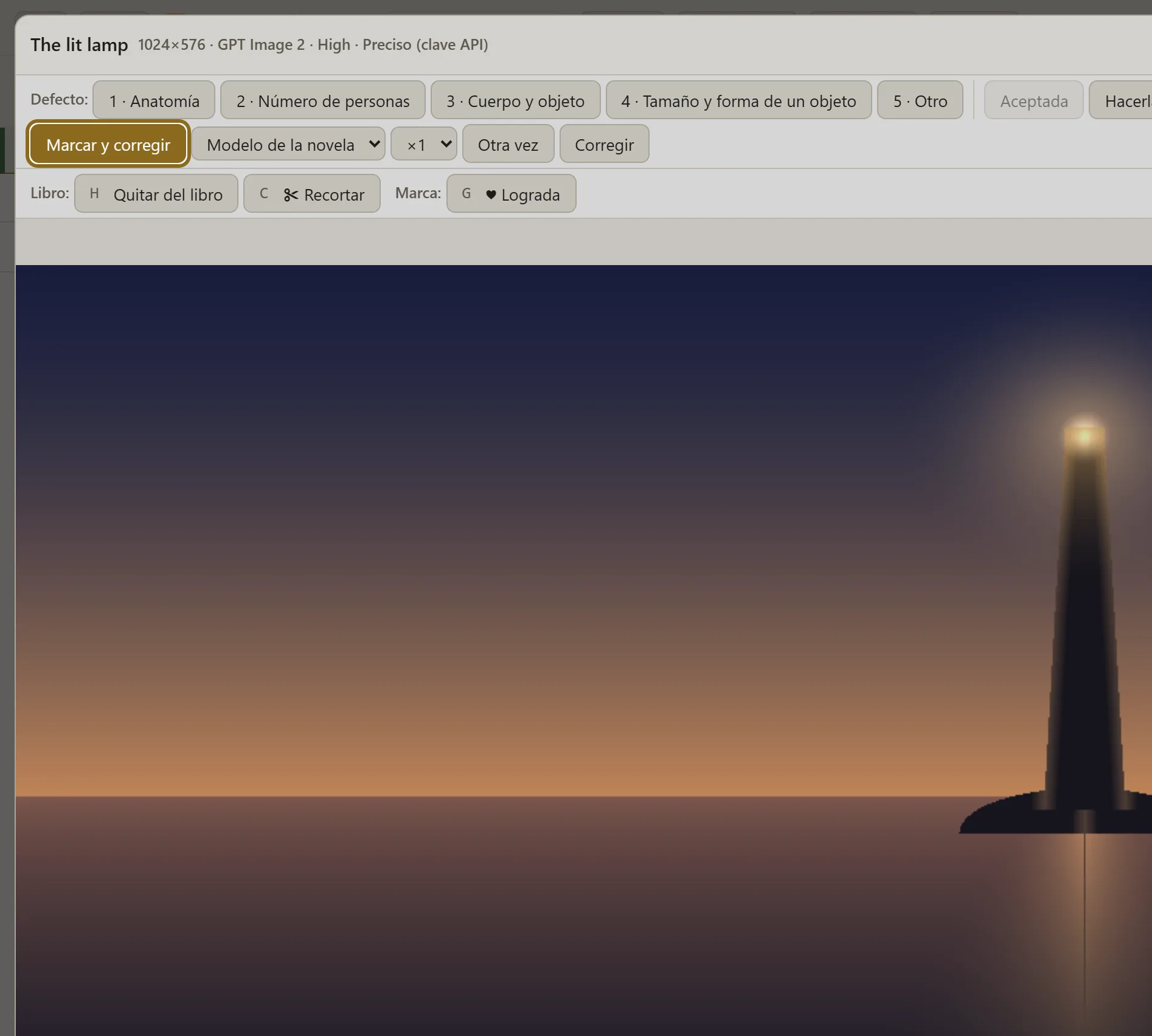
-
En una marca puedes escribir una nota, por ejemplo «seis dedos». No es obligatorio: sin nota, el asistente determina él mismo qué está mal. Pulsa Corregir: redibujar lleva uno o dos minutos.
-
Se abrirá la nueva variante entera. El selector sobre la imagen muestra la que está ahora en el libro, también entera. Al lado se indica qué defecto se ha encontrado y qué se ha cambiado.
-
Decide: Aprobar esta, esta variante entra en el libro; Corregir otra vez, un intento más a partir de la imagen original. Mientras no apruebes nada, el libro no cambia. Todas las variantes quedan en la tira bajo la imagen: un clic en una miniatura solo la muestra, y se puede volver a cualquier variante y aprobarla. Lo que sobra se retira con la «✕» de la miniatura o con Retirar las no elegidas.
-
Si no hay ningún defecto y simplemente quieres otra variante, pulsa en el visor Otra vez. Al lado se elige cuántas variantes dibujar de una vez.