

Como corrigir uma imagem
Um dedo a mais, a cor errada de uma capa, o personagem olhando para o lado errado — você não precisa aceitar a imagem como veio. Mostre ao assistente o que está errado: ele faz um diagnóstico, e a imagem é refeita por inteiro. A original fica, e a nova variante aparece ao lado. Se houver muitos defeitos, é mais fácil marcá-los com a linha “Defeito:” e corrigir tudo de uma vez: o artigo “Defeitos nas imagens: encontre e corrija todos de uma vez” explica como.
-
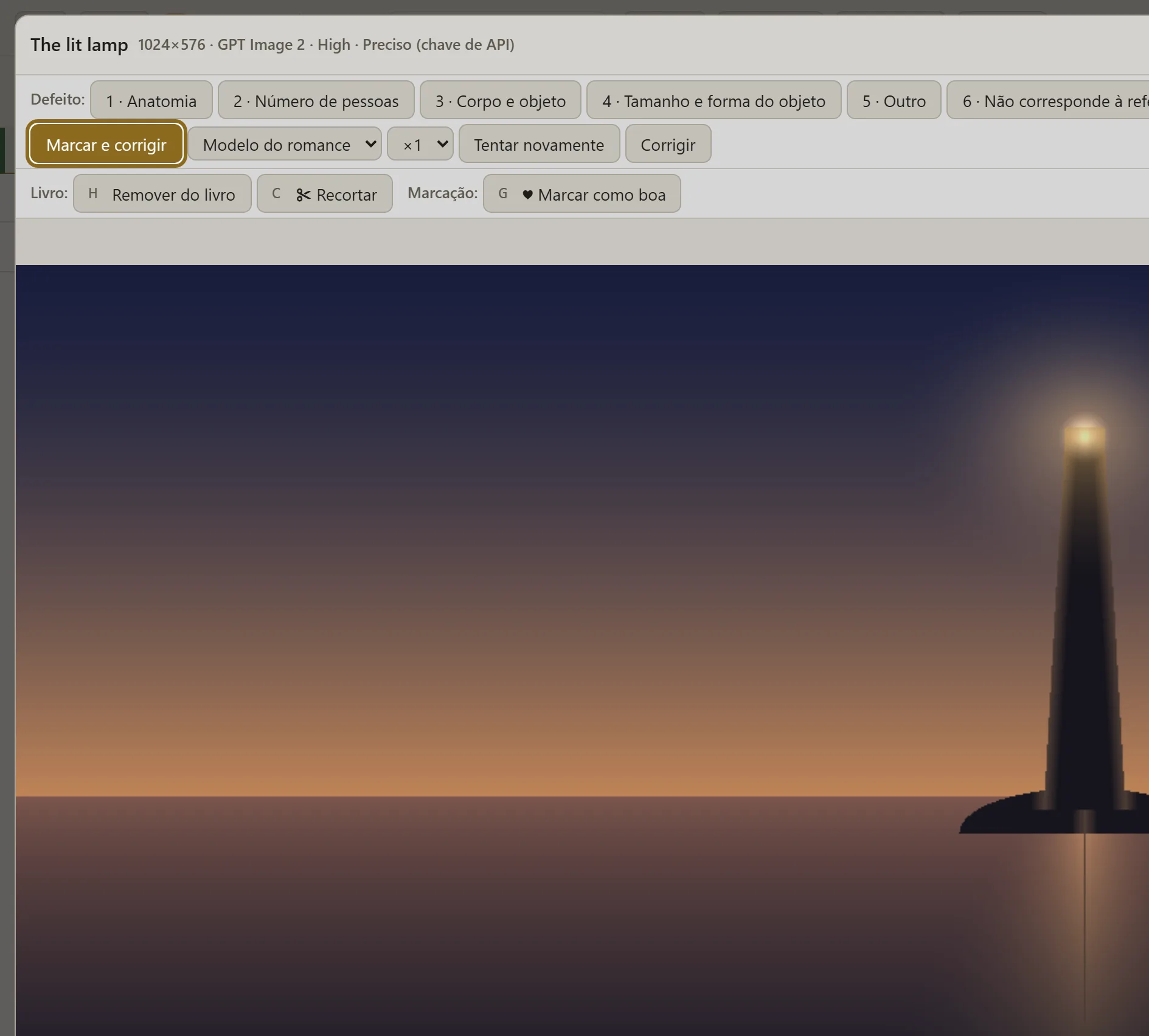
Clique em uma imagem — o visualizador abre. Imagens criadas no produto podem ser corrigidas; as que você enviou não têm o botão de correção.
-
Clique em Marcar e corrigir e circule o ponto problemático direto na imagem: com um oval, um retângulo, uma seta ou o pincel. Pode haver várias marcações.
-
Você pode escrever uma observação na marcação — “seis dedos”, por exemplo. Não é obrigatório: sem observação, o assistente descobre sozinho o que está errado. Clique em Corrigir — refazer a imagem leva cerca de um ou dois minutos.
-
A nova variante abre inteira. O seletor acima da imagem mostra a que está no livro agora, também inteira. Ao lado, você lê qual defeito foi encontrado e o que foi alterado.
-
Decida: Aceitar esta — esta variante entra no livro; Corrigir novamente — mais uma tentativa a partir da imagem original. Enquanto você não aceitar nenhuma variante, o livro não muda. Todas as variantes ficam na faixa embaixo da imagem: clicar em uma miniatura apenas a exibe, e você pode voltar a qualquer variante e aceitá-la. Remova o que não precisar com o “✕” na miniatura ou com Remover as não escolhidas.
-
Não há defeito, você só quer outra variante — clique em Tentar novamente no visualizador. Ao lado, você escolhe quantas variantes gerar de cada vez.