

Cómo ilustrar la novela: del canon a los planos
La sección «Ilustraciones» funciona en dos modos. En el modo «Rápido» apruebas los personajes y los lugares, y las imágenes de todas las escenas se dibujan de inmediato. En el modo «Detallado» el libro avanza por etapas de arriba abajo: primero los rasgos y las descripciones de los personajes y los lugares, después los planos de las escenas. La preparación se hace una sola vez por novela: gracias a ella el personaje es reconocible de una imagen a otra. Cada candado indica su motivo y tiene un botón que lo quita.
-
En las secciones de la novela abre «Ilustraciones». El selector bajo el título elige el modo: una novela nueva se abre en «Rápido»; una con imágenes dibujadas, en «Detallado». Las imágenes y los ajustes son comunes a los dos modos, y cambiar de modo no borra nada.
-
Si la novela aún no está terminada, pulsa Empezar a ilustrar antes de terminar la novela. El botón no lanza nada: solo permite trabajar por escenas antes del final.
-
Modo «Rápido». Paso «Ajustes»: elige el estilo, los modelos y cuántas imágenes, y pulsa Empezar →: se escriben los prompts de todas las imágenes y se dibujan los personajes y los lugares. Paso «Personajes y lugares»: revísalos y apruébalos, todos los planos se dibujan a partir de ellos. El paso «Dibujo» va solo, y todo lo que está listo aparece enseguida en el libro. Al final puede aparecer este aviso: Listo, pero no todas las imágenes están en el libro: pulsa «Dibujar las que faltan». El botón cuenta todo lo que aún no está en el libro y dibuja solo eso.
-
Modo «Detallado». La sección te mostrará sola la primera etapa sin cerrar, y el bloque «Qué sigue» encima de los pasos te sugerirá el siguiente paso manual. Etapa «Registro de rasgos de personajes y lugares»: pulsa Componer según el canon. El asistente extraerá del canon los rasgos por los que se reconocerá a los personajes y los lugares en las imágenes. Revisa la lista y apruébala.
-
Etapas «Descripciones de personajes y lugares» y «Referencias de personajes y lugares»: cada una tiene un botón que compone todas las fichas de una vez. La descripción es el retrato verbal del aspecto; la referencia es el retrato del personaje o la vista del lugar con la que luego se coteja cada plano.
-
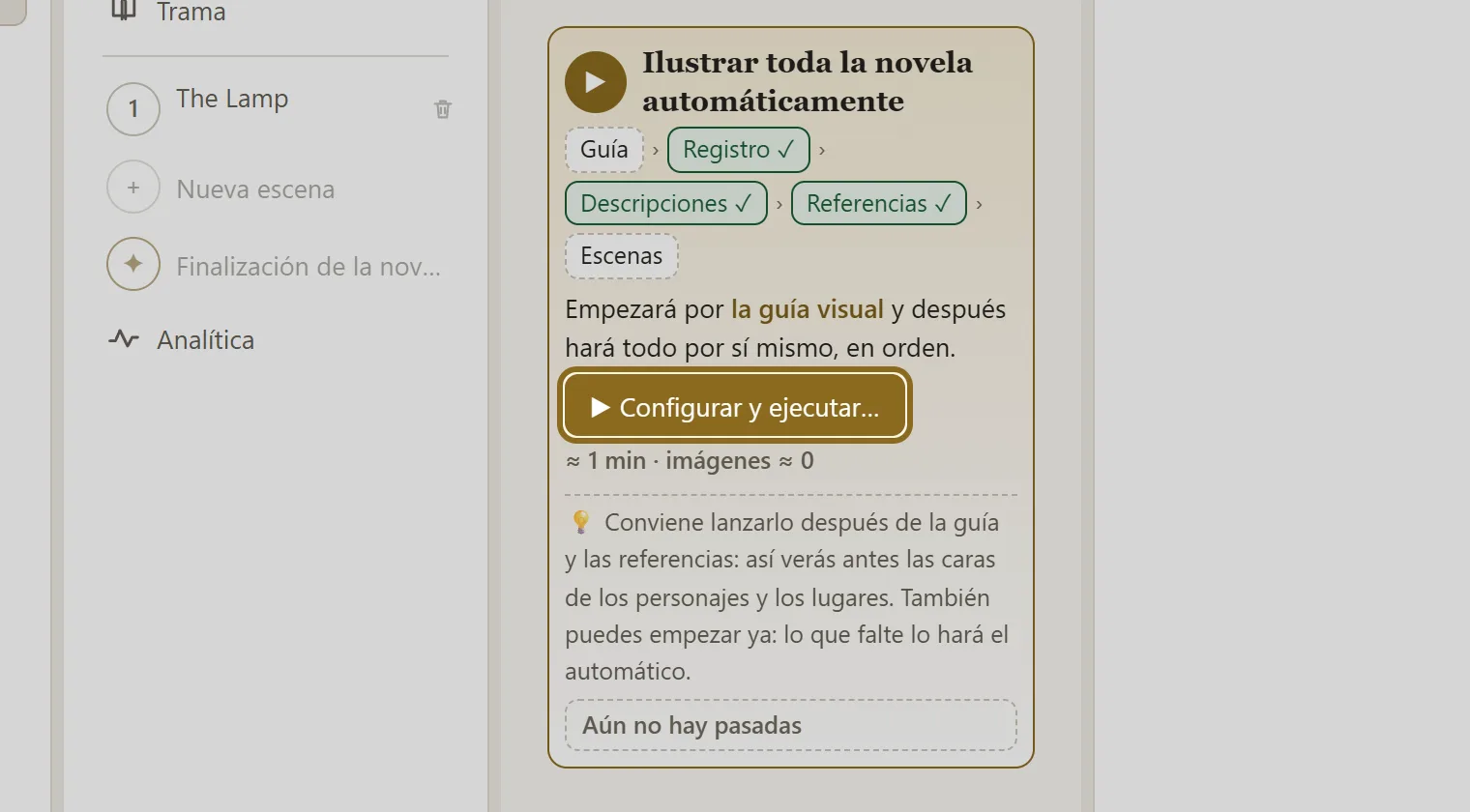
Toda la novela de una vez: el panel «Ilustrar toda la novela automáticamente» encima de los pasos. Muestra qué está listo ya, qué hará el automático por sí mismo y por dónde empezará. Pulsa Configurar y ejecutar…: a la derecha se abrirá el mapa de ejecución; el automático solo empieza a dibujar tras Ejecutar la automatización completa y toma solo las escenas aceptadas. Conviene lanzarlo después de la guía y las referencias, pero puedes hacerlo en cualquier momento. Mientras trabaja, los botones manuales de los pasos están bloqueados; pausa, detención y diario están en el mismo panel.
-
La ejecución es larga y va sola: puedes cerrar la pestaña, las imágenes van apareciendo sobre la marcha. Si quieres llevar una escena a mano, en el bloque «Escenas» pulsa en ella Pupitre →. Si unas escenas ya están hechas y otras no, el botón principal del bloque «Escenas» pasa a ser el que completa el resto, con el número de escenas sin terminar. Abre el mismo mapa de ejecución solo para ellas; lo que ya está listo se omite.