

Defectos en las imágenes: encontrarlos y corregirlos de una vez
Un brazo de más, una cama más corta que la persona, una sala vacía en lugar de una multitud: los defectos se reúnen mejor en una sola pasada y se corrigen con una sola tarea. Marcar no estropea nada: mientras no apruebes la corrección, en el libro sigue la imagen anterior, y al montar el libro las imágenes marcadas se quedan fuera de entrada.
-
En la sección «Ilustraciones» pulsa Revisar la novela: los planos del libro se abrirán seguidos, por escenas y párrafos. Una sola escena se revisa con el botón Revisar la escena en la columna de imágenes de la escena. Si la imagen está bien, flecha →; las imágenes vistas se van contando.
-
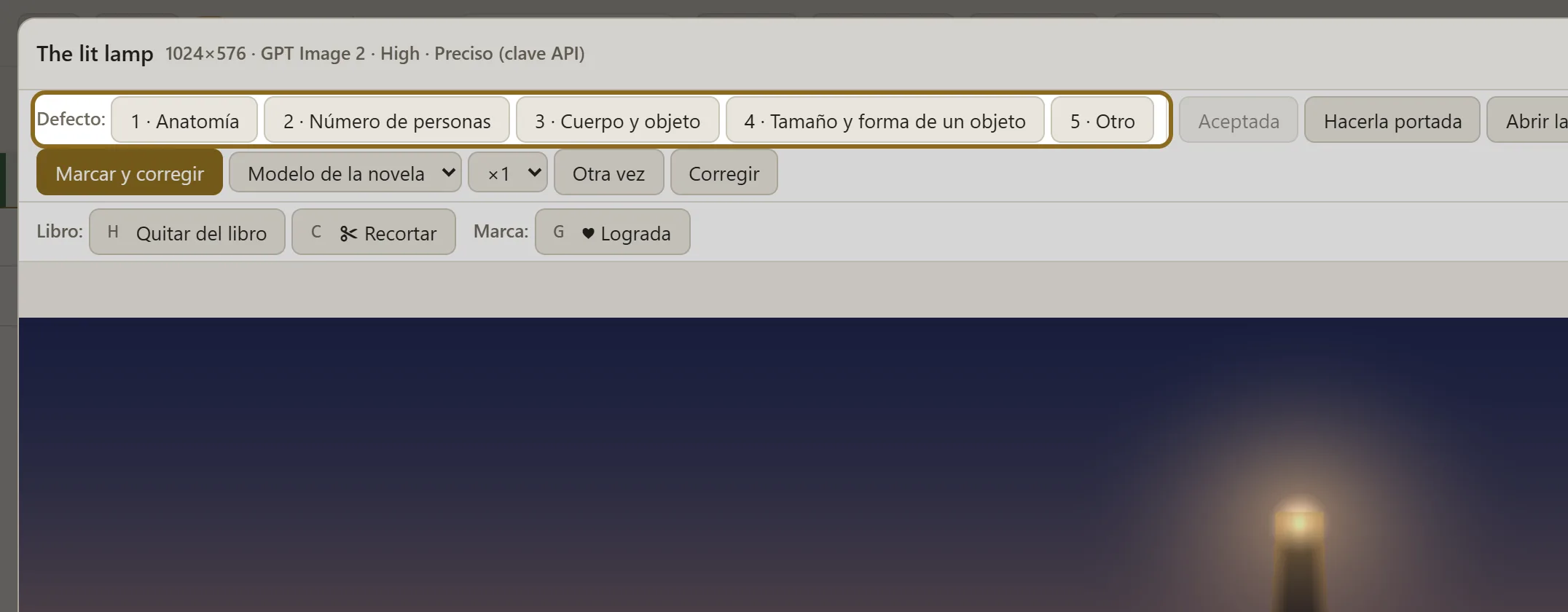
Si ves un defecto, pulsa su tipo en la fila «Defecto:» o la tecla 1–6: Anatomía, Número de personas, Cuerpo y objeto, Tamaño y forma de un objeto, Otro, No se parece a la referencia. Con «No se parece a la referencia» aparece debajo la fila «Quién no se parece:»: marca el personaje o el lugar al que la imagen no se parece — entre las referencias de la imagen o en la lista de todos los personajes y lugares de la novela. La corrección da esa referencia al modelo. No hace falta guardar nada; pulsar otra vez quita el tipo. El botón Nota sirve para decir en pocas palabras qué está mal; es especialmente útil con «Otro». Puedes marcar cualquier imagen de la novela, incluso mientras trabaja la automatización.
-
Lo marcado lo cuenta la barra de defectos, encima de los pasos de la sección: el total, por tipos y cuántos son planos clave. Las miniaturas de las imágenes marcadas llevan la etiqueta roja «defecto». El botón de la barra que muestra los defectos abre las imágenes marcadas una tras otra, para revisarlas de nuevo o quitar una marca que sobra.
-
Pulsa en la barra Corregir defectos: junto al nombre aparece el número de imágenes marcadas; un botón igual encima de los planos de la escena corrige solo esa escena. En la ventana elige un número en la fila «Variantes por imagen» y pulsa Corregir. El director de corrección (una IA) mirará cada imagen, encontrará la causa y la volverá a dibujar: unos 2–3 minutos por imagen. El avance se ve en la barra: Diario muestra cada imagen y Detener para la corrección. Si la novela se está ilustrando, en lugar de lanzarla verás Corregir al terminar: la corrección empezará sola.
-
Cuando las correcciones estén listas, en la barra aparecerá el botón de revisión: abre «Revisión de las correcciones». A la izquierda, «Antes»; a la derecha, «Después»; debajo, qué se cambió y por qué. Decide con una sola tecla: Está bien (Enter), la nueva imagen entra en el libro; Conservar la antigua (Backspace), se queda la anterior y se quita la marca; Decidir más tarde (→), al siguiente par. Si se dibujaron dos variantes, elige primero A o B.
-
Si el defecto sigue ahí, pulsa su tipo en la fila «Sigue con defecto:» (teclas 1–6), añade una nota si quieres y pulsa A la siguiente ronda. Después pulsa otra vez Corregir defectos en la barra: el director tendrá en cuenta los dos fallos. Si tras varias rondas no sale, simplifica el plano o corrígelo en un punto concreto con el botón Marcar y corregir en el visor de la imagen.