

Defeitos nas imagens: encontre e corrija todos de uma vez
Um braço a mais, uma cama menor que a pessoa, um salão vazio em vez de uma multidão — é mais fácil reunir os defeitos em uma passada e corrigi-los em uma única tarefa. Uma marca não estraga nada: enquanto você não aceitar uma correção, a imagem antiga continua no livro, e, quando o livro é montado, as imagens marcadas ficam de fora por padrão.
-
Na seção “Ilustrações”, clique em Revisar o romance — os planos do livro abrem um depois do outro, por cena e parágrafo. Para revisar uma única cena, use o botão Revisar a cena na coluna de imagens da cena. A imagem está boa — pressione a seta →; as imagens vistas são contadas.
-
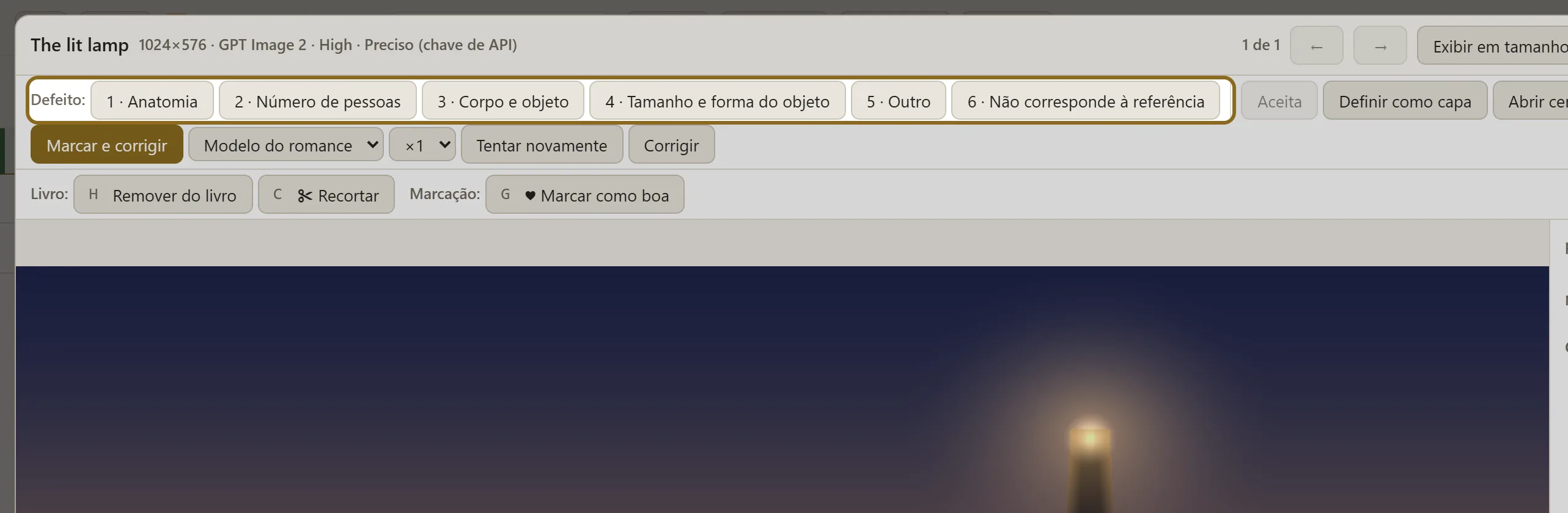
Viu um defeito — clique no tipo dele na linha “Defeito:” ou pressione uma tecla de 1 a 6: Anatomia, Número de pessoas, Corpo e objeto, Tamanho e forma do objeto, Outro, Não corresponde à referência. Com “Não corresponde à referência”, aparece abaixo a linha “Personagem ou local que não corresponde:”: marque o personagem ou o local com que a imagem não se parece — entre as referências do plano ou na lista de todos os personagens e locais do romance. A correção passa essa referência ao modelo. Não é preciso salvar nada; um segundo clique remove o tipo. O botão Nota diz em poucas palavras o que está errado; é especialmente útil com “Outro”. Você pode marcar qualquer imagem do romance, mesmo com o piloto automático em andamento.
-
A barra de defeitos, acima das etapas da seção, conta o que você marcou: no total, por tipo e quantos são planos principais. As miniaturas das imagens marcadas têm a etiqueta vermelha “defeito”. O botão da barra que mostra os defeitos abre as imagens marcadas uma depois da outra — para conferir de novo ou remover uma marca desnecessária.
-
Clique em Corrigir defeitos na barra — o número de imagens marcadas aparece ao lado do nome; um botão parecido acima dos planos de uma cena corrige só aquela cena. Na janela, escolha um número na linha “Variantes por imagem” e clique em Corrigir. O diretor de correção (uma IA) olha cada imagem, encontra a causa e refaz a imagem — cerca de 2–3 minutos por imagem. Você acompanha o progresso na barra: Histórico mostra cada imagem, Parar interrompe a correção. Se o romance estiver sendo ilustrado, em vez de iniciar você verá Corrigir quando terminar — a correção começa sozinha depois.
-
Quando as correções estiverem prontas, aparece na barra um botão de conferência — ele abre “Conferência das correções”. À esquerda fica “Antes”, à direita “Depois”, e embaixo o que foi alterado e por quê. Decida com uma única tecla: Aceitar (Enter) — a imagem nova entra no livro; Manter a antiga (Backspace) — a antiga fica e a marca é removida; Decidir depois (→) — segue para o próximo par. Se duas variantes foram geradas, escolha antes A ou B.
-
O defeito continua — clique no tipo dele na linha “Ainda com defeito:” (teclas de 1 a 6), acrescente uma observação se quiser e clique em Enviar para a próxima rodada. Depois clique de novo em Corrigir defeitos na barra: o diretor leva em conta as duas falhas. Se várias rodadas não resolverem, simplifique o plano ou corrija só o ponto problemático com Marcar e corrigir no visualizador de imagens.